本文档由英文原版机器翻译而成。如果翻译版本与英文原版之间存在任何冲突,请以英文原版为准。 阅读英文原版
入门指南
只需几分钟即可上手使用。Caiioo 支持 Chrome、Safari、Edge、macOS、Windows、Linux、iOS 和 Android。
安装 Caiioo
选择您的平台:
Chrome 或 Safari 扩展
- 前往 Chrome 网上应用店(或 Safari 的 App Store)搜索 Caiioo
- 点击添加至 Chrome(或在 Safari 设置中启用扩展)并确认
- 点击工具栏中的 Caiioo 图标以打开侧边栏
macOS 应用
- 从 App Store 或我们的网站下载 Caiioo
- 打开应用 —— 它将出现在您的程序坞中
- 该应用内置了浏览器自动化和日历集成功能
Windows 或 Linux
- 从我们的网站下载应用安装程序
- 运行它并按照设置步骤操作
- 该应用会运行一个本地服务器用于浏览器控制等功能
- 自动更新从 v0.9.717+ 版本开始
iOS 或 Android
- 从 App Store (iOS) 或 Google Play (Android) 下载 Caiioo 应用
- 登录您的账户以同步其他设备上的对话
- 所有内容均通过加密云备份进行同步
您的第一场对话
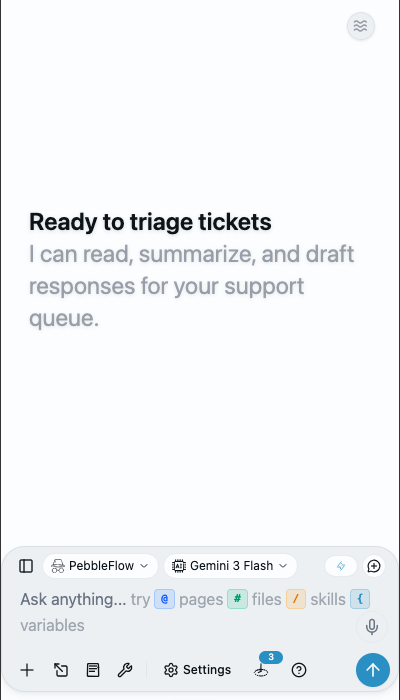
- 打开 Caiioo(浏览器扩展、桌面端应用或手机端)
- 使用 Google、Apple、Microsoft 或电子邮件登录
- 选择一个 AI 模型 — 使用您自己的 API 密钥(通过 OpenRouter 使用 500 多个模型、Google AI 或本地 Ollama),或者直接使用我们免费提供的密钥开始
- 输入一条消息并按 Enter 键
- AI 将进行回复,并且可以自动使用各种工具(如网页搜索、文件读取或日历访问)
就是这样。Caiioo 会在后台处理所有的 AI 编排工作。
简单模式(新默认设置)
简单模式现在是新用户的默认设置 (v0.9.720)。首次运行时,您将看到:
- 一个可见的模型选择器(始终可用)
- 一个紧凑的状态条:上下文窗口环 + 总 token 数 + 成本 + 剩余额度
- 隐藏了单条消息的 token/成本、压缩下拉菜单和标签页上下文指示器
点击眼睛图标即可显示或隐藏完整的详细状态条。
禅模式或工作室模式
标题栏最右侧的胶囊按钮用于切换界面的信息展示量。
- 禅模式(默认):保持屏幕清爽——仅在悬停或轻触消息时显示消息按钮,每条消息的模型徽标也不会干扰视线。
- 工作室模式:展示全部细节:模型徽标、逐条消息详情、遥测和诊断信息。
按 ⌥⌘Z 切换到禅模式,按 ⌥⌘S 切换到工作室模式(Windows 和 Linux 上对应 Alt+Ctrl+Z / Alt+Ctrl+S)。设置中也包含相同的胶囊按钮,并遵循您的选择。
设置面板
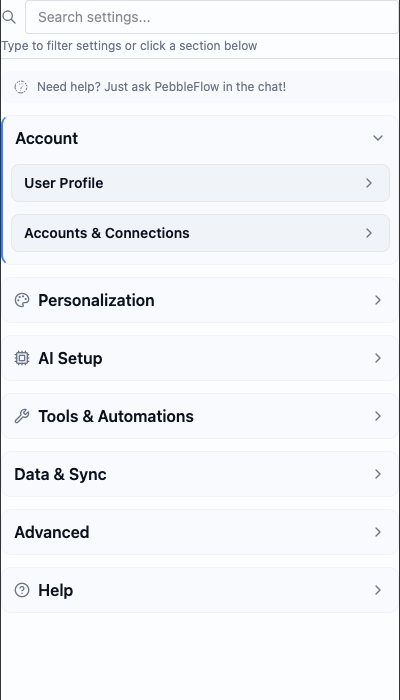
点击齿轮图标即可进行自定义设置。完整的设置视图分为七个类别:
| 类别 | 包含内容 |
|---|---|
| 账户 | 用户个人资料(您的账户、方案和资料配置文件)、账户授权与权限(已关联的服务和凭证)、团队 |
| 个性化与隐私 | 外观(主题、字体大小、精简设置开关)、个性化(包括位置共享和自定义变量)、假名化工具、隐私与诊断、远程 AI 提供商、计划任务 |
| AI 设置 | AI 提供商(您的 API 密钥和提供商账户)、模型配置(默认模型、创造力、最大步骤)、语音 |
| 工具、模式与应用 | 社区中心、我的应用、智能体模式、技能库、工具配置、权限、AI 集成 (MCP)、文档处理、卡片、视图、工作流等 |
| 数据 | 备份与恢复、共享页面(您发布到网络的所有内容)、数据管理 |
| 连接 | 连接(专用中继和 Caiioo Bridge)、专用同步、私有星系(多设备连续互通)、API 访问、消息网关 |
| 帮助 | 文档与法律(本指南、隐私政策、条款)、支持与诊断 |
精简设置: 新用户初次使用时会看到仅显示基本内容的精简设置视图。关闭精简设置开关(位于“外观”部分——精简设置开启时归在“账户”下),即可查看包括高级用户控制在内的所有选项。
提示: 您无需立即了解所有这些设置。Caiioo 已预先配置了合理的默认值,您可以随时根据需要进行自定义。
应用内指南搜索
从文档菜单中搜索用户指南 (v0.9.717+)。结果将深度链接至 caiioo.ai/guide。
在另一台设备的浏览器中使用 Caiioo
您可以在手机、平板电脑或其他笔记本电脑的浏览器中使用 Caiioo,而所有处理过程仍然在您的主计算机上运行。有两种选择:
远程访问(在任何地方均可使用): 在 设置 > 连接性 > 连接 中,打开私密转发,复制出现的 relay.caiioo.ai/app 地址,在另一台设备的任何浏览器中打开它,并使用相同的账户登录。无需代码;端到端加密。
Caiioo Bridge(同一网络,使用代码):
- 转到 设置 > 连接性 > 连接 > Caiioo Bridge > 配对设备
- 将显示一个 6 位数的代码 —— 有效期 5 分钟,单次有效
- 在另一台设备上打开相同的 URL 并输入代码
- 速率限制:每 IP 每分钟 10 次尝试
- 服务器重启后可干净地重新配对
如果地址以 https:// 开头,您的浏览器会发出一次警告,提示该证书是自签名的 —— 它来自您自己的计算机,而不是更广泛的互联网。忽略警告继续;如果不接受,安全功能将无法在该设备上使用。
默认情况下,桌面应用保留在本计算机上。局域网访问需要通过 设置 > 连接性 > 连接 进行选择启用。即使启用了局域网访问,令牌也只会分发给本地主机(localhost)请求。
注销账户
想要注销您的账户?请前往我们网站上的账户页面(根据 Apple 的要求,iOS 应用中也有链接)。这将删除:
- 您的个人资料和显示名称
- 登录凭据(电子邮件/Google/Apple)
- AI 额度余额
- 加密的预设 OpenRouter 密钥
- 出于安全考虑,将保留最少的审计日志
自定义 OAuth (Pro)
在 Pro 层级中,设置 > 账户 > 账户授权与权限允许您接入您自己的 Google Workspace OAuth 客户端、Microsoft 365 OAuth 客户端或任何通用 OAuth 提供商。当您的组织不愿将 Caiioo 的客户端 ID 加入白名单时,这非常有用。
This guide is maintained by the Caiioo team using Slate, our built-in editor.