Данный документ является машинным переводом оригинальной английской версии. В случае любых расхождений между переводом и оригиналом на английском языке, приоритет имеет английская версия. Читать оригинал на английском языке
Начало работы
Настройте и запустите всё за несколько минут. Caiioo работает в Chrome, Safari, Edge, macOS, Windows, Linux, iOS и Android.
Установка Caiioo
Выберите вашу платформу:
Расширение для Chrome или Safari
- Перейдите в Интернет-магазин Chrome (или App Store для Safari) и найдите Caiioo
- Нажмите Добавить в Chrome (или включите расширение в настройках Safari) и подтвердите
- Нажмите на иконку Caiioo на панели инструментов, чтобы открыть боковую панель
Приложение для macOS
- Скачайте Caiioo из App Store или с нашего сайта
- Откройте приложение — оно появится в вашем доке
- Приложение включает встроенную автоматизацию браузера и интеграцию с календарем
Windows или Linux
- Скачайте установщик приложения с нашего сайта
- Запустите его и следуйте инструкциям по установке
- Приложение запускает локальный сервер для управления браузером и других функций
- Автообновление доступно начиная с версии v0.9.717+
iOS или Android
- Скачайте приложение Caiioo из App Store (iOS) или Google Play (Android)
- Войдите в свой аккаунт для синхронизации бесед с другими устройствами
- Всё синхронизируется через зашифрованное облачное резервное копирование
Ваш первый диалог
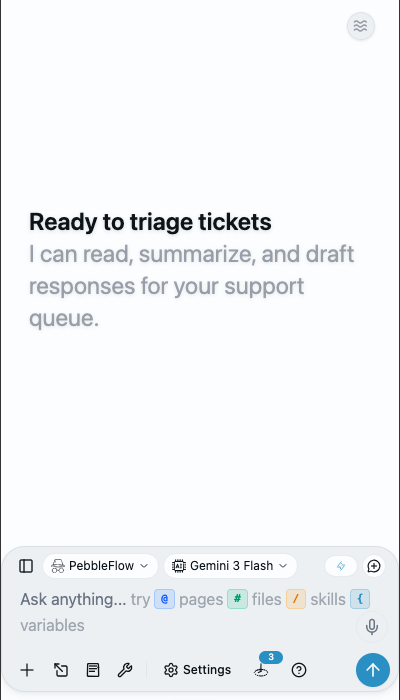
- Откройте Caiioo (расширение для браузера, приложение для ПК или телефон)
- Войдите через Google, Apple, Microsoft или эл. почту
- Выберите модель ИИ в поле ввода — начните сразу с нашего бесплатного встроенного ключа, войдите со своим аккаунтом ChatGPT или Grok, добавьте API-ключ (OpenRouter, Anthropic, OpenAI, Google AI, xAI, CometAPI или Poe) либо подключите локальный сервер (Ollama, vLLM, Unsloth или MLX)
- Введите сообщение и нажмите Enter
- ИИ ответит и автоматически применит нужные инструменты (веб-поиск, чтение файлов, анализ на Python или доступ к календарю)
Вот и всё. Caiioo берет на себя всю координацию ИИ в фоновом режиме.
Знакомьтесь: ваш Pebble (Hugo)
В самом верху списка диалогов находится Ваш Pebble — закрепленный чат-компаньон, который никогда не теряется при прокрутке и не уходит в архив.
- По умолчанию зовут Hugo, имя можно изменить в любой момент: нажмите на имя в заголовке или на боковой панели либо просто напишите в чате: «Я хочу называть тебя Ария».
- Откройте Блокнот Pebble: нажмите на значок книги в заголовке, чтобы открыть свой Блокнот Pebble. В нем отображается всё, что Pebble знает о вашей конфигурации: подключенные аккаунты, коннекторы, требующие входа, установленные приложения, режимы, запланированные задачи, текущие цели и незавершенные дела.
- Разрешите анализ недавних диалогов: в Блокноте Pebble выберите для параметра Анализ недавних диалогов значение Выкл., Ежечасно, Ежедневно или Еженедельно, либо нажмите Проанализировать сейчас. Pebble проверяет недавние диалоги за срок до 30 дней (пропуская временные ветки), находя незавершенные задачи и полезные взаимосвязи.
- Управляйте другими диалогами: попросите Pebble начать новую ветку с определенным режимом и моделью, изменить настройки другого диалога или отправить уточняющий запрос в существующую ветку от вашего имени.
Простой, Zen или Studio
Переключатель плотности отображения в правом углу заголовка меняет уровень детализации интерфейса Caiioo:
- Режим Simple / Zen (по умолчанию) оставляет экран чистым: кнопки действий появляются при наведении или нажатии на сообщение, значки моделей скрыты, а кольцо контекста остается компактным.
- Режим Studio включает всё: встроенную статистику токенов и кэша рядом с кольцом контекстного окна, значки моделей и режимов у каждого сообщения, элементы управления сжатием и полную диагностику.
Нажмите ⌥⌘Z для Zen и ⌥⌘S для Studio (Alt+Ctrl+Z / Alt+Ctrl+S в Windows и Linux). В настройках есть такой же переключатель, сохраняющий ваш выбор.
Панель настроек
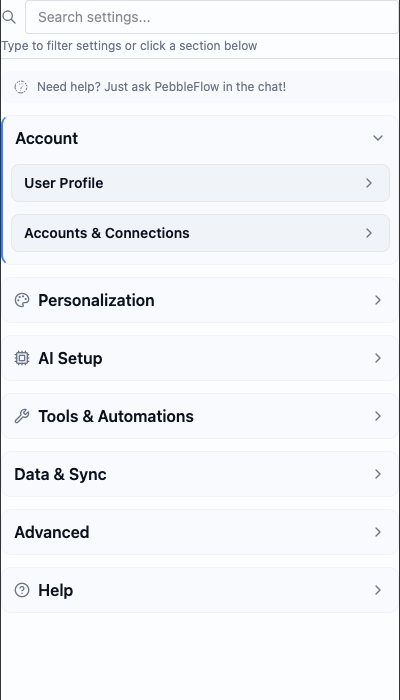
Нажмите на значок шестерёнки, чтобы настроить параметры. Полное меню настроек разделено на девять категорий:
| Категория | Что здесь находится |
|---|---|
| Аккаунт | Профиль пользователя (ваш аккаунт, тариф и профили), Команда, а также — для руководителя команды или администратора организации — настройки команды или настройки организации |
| Настройки и конфиденциальность | Внешний вид (тема, размер шрифта, переключатель Minimal settings), Персонализация (включая передачу геопозиции и пользовательские переменные), Pseudonymizer, Конфиденциальность и диагностика, Границы доверия (общий доступ к данным и разрешения: какие инструменты могут запускаться без запроса и кто может получать ваши данные) |
| Настройка ИИ | AI Provider (ваши ключи API и аккаунты провайдеров), Конфигурация модели (модель по умолчанию, креативность, максимальное количество шагов), Голос |
| Приложения и навыки | Community Hub (поиск приложений и список установленных вами), Мои приложения, Режимы агента, Библиотека навыков, Карточки, Представления, Вложения шаблонов |
| Коннекторы | Все сервисы и провайдеры ИИ, к которым Caiioo может подключаться для вас: подключённые аккаунты, аккаунты моделей ИИ, ключи API, пользовательские коннекторы (MCP), десктопные помощники, а также раздел Discover со списком того, что вы можете добавить |
| Инструменты и интеграции | Настройка инструментов, Рабочие процессы, Запланированные задачи, Обработка документов, Изученные страницы, Web Cleanser, Self Checker |
| Данные | Резервное копирование и восстановление, Опубликованные страницы (всё, что вы опубликовали в сети), Управление данными |
| Подключения | Устройства и реле (Private Relay и Caiioo Bridge), Private Sync, Private Constellation (непрерывность работы между устройствами), Доступ к API, Messaging Gateway |
| Справка | Документация и правовая информация (это руководство, политика конфиденциальности, условия использования), Поддержка и диагностика |
Minimal settings: Новые пользователи начинают с упрощённого экрана настроек, где отображается только самое необходимое. Отключите переключатель Minimal settings (в разделе «Внешний вид» — отображается в разделе «Аккаунт», пока включен режим Minimal settings), чтобы увидеть все параметры, включая расширенные настройки для опытных пользователей.
Совет: Необязательно сразу погружаться во все эти настройки. Caiioo уже настроен с оптимальными параметрами по умолчанию. Меняйте их по мере необходимости.
Настройки команды и настройки организации
Если вы руководите командой, в разделе Настройки > Аккаунт отображается подраздел Настройки команды. Если вы являетесь администратором организации, отображается подраздел Настройки организации. Никто другой их не видит. Нажмите на название подраздела, чтобы открыть его.
В нем отображаются:
- Текущая политика — ее версия и время публикации, параметры Минимальное раскрытие, Минимальное одобрение инструментов и Соблюдение границы доверия. Пока политика не опубликована, отображается сообщение Политика еще не опубликована.
- Администраторы — ключ каждого администратора с отметкой владелец или администратор
- Участники — каждый участник с цифровым отпечатком его ключа
Значок корзины рядом с участником (Удалить участника) удаляет его после вашего подтверждения; чтобы вернуться, ему потребуется присоединиться заново. Только владелец может удалить администратора (Удалить администратора), что немедленно прекращает его доступ.
Прием нового участника
Только владелец может принять нового участника. Когда кто-то присоединяется, одобрение администратора не добавляет его сразу — запрос помещается в очередь к владельцу.
- Администратор видит запрос в разделе Ожидает добавления владельцем. Владелец видит его в разделе Ожидает вашего одобрения с указанием участника, отпечатка его ключа, а также того, какой администратор подтвердил запрос (проверено администратором), и когда
- Владелец сверяет этот отпечаток с тем, который отображается на экране присоединения самого участника
- Владелец нажимает кнопку Принять и подтверждает действие. Отобразится сообщение Участник принят
В запросе отмечаются две особенности, чтобы вы их не пропустили. Статус Смена ключа — заменяет отображается, когда пользователь, уже являющийся участником, возвращается с другим ключом: подтверждение заменяет его старый ключ, и старый ключ перестает получать политику. Статус Этот ключ был удален ранее отображается, если устройство владельца ранее удалило этот ключ. Для запроса, который нельзя принять, отображается статус Невозможно принять с указанием причины.
Когда владельцу необходимо подтвердить список участников
Иногда изменение списка участников не удается подписать автоматически. В этом случае владелец видит сообщение Владелец должен подтвердить список участников со строкой, объясняющей причину: например, Ретранслятор не вернул список участников, поэтому это устройство не смогло его проверить. Повторите попытку позже.
- Просмотрите каждого участника. Автоматически ничего не выбрано. Метки — Новый участник, Записан ранее, Ключ изменен и Не принят владельцем — служат лишь подсказками, поскольку отображаемые данные определил ретранслятор. Вариант Не принят владельцем выбрать нельзя
- Отметьте каждого участника, которого вы узнаете по его ключу
- Нажмите Подтвердить выбранное и восстановить и подтвердите действие. Все, кого вы не отметили, будут исключены, и владельцу придется добавлять их снова
- Отобразится сообщение Список участников подтвержден, а также предупреждение, если некоторые участники могут видеть список как устаревший до следующей ротации
Владелец также видит раздел Удаления, окончательно подтвержденные этим устройством — участников, которых удалил администратор и чье удаление устройство владельца затем самостоятельно сделало окончательным, с указанием ключа администратора и времени для каждого.
Поиск по руководству в приложении
Ищите информацию в руководстве пользователя через меню «Документы» (v0.9.717+). Результаты содержат прямые ссылки на caiioo.ai/guide.
Использование Caiioo в браузере на другом устройстве
Вы можете использовать Caiioo в браузере на телефоне, планшете или другом ноутбуке, пока всё продолжает работать на основном компьютере. Два варианта:
Удалённый доступ (работает везде): в меню Настройки > Подключения > Устройства и ретрансляция включите Private Relay, скопируйте появившийся адрес relay.caiioo.ai/app, откройте его в любом браузере на другом устройстве и войдите в ту же учётную запись. Код не требуется; сквозное шифрование.
Caiioo Bridge (та же сеть, с кодом):
- Перейдите в Настройки > Подключения > Устройства и ретрансляция > Caiioo Bridge > Подключить устройство
- Появится 6-значный код — действует 5 минут, одноразовый
- Откройте тот же URL на другом устройстве и введите код
- Ограничение частоты: 10 попыток с одного IP в минуту
- Перезапуск сервера корректно восстанавливает сопряжение
Если адрес начинается с https://, браузер один раз предупредит о самоподписанном сертификате — он создан на вашем компьютере, а не получен из внешнего интернета. Пропустите предупреждение; без его принятия защищённые функции на этом устройстве будут недоступны.
Десктопное приложение по умолчанию остаётся на этом компьютере. Доступ по локальной сети включается вручную в Настройки > Подключения > Устройства и ретрансляция. Токены выдаются только по запросам с localhost, даже если доступ по локальной сети включён.
Удаление аккаунта
Хотите удалить свой аккаунт? Перейдите на страницу «Аккаунт» на нашем сайте (также доступно по ссылке из приложения для iOS согласно требованиям Apple). Это удалит:
- Ваш профиль и отображаемое имя
- Данные для входа (email/Google/Apple)
- Баланс кредитов ИИ
- Зашифрованный предоставленный ключ OpenRouter
- Минимальные журналы аудита сохраняются для обеспечения безопасности
Пользовательский OAuth (Pro)
На тарифе Pro в разделе «Настройки» > «Коннекторы» > «Добавить» > «Собственное приложение OAuth» можно подключить собственный OAuth-клиент Google Workspace, Microsoft 365 или любого стандартного провайдера OAuth. Это полезно, если ваша организация не вносит client ID Caiioo в белый список.
This guide is maintained by the Caiioo team using Slate, our built-in editor.