Ito ay isang machine translation ng orihinal na dokumentong Ingles. Sa kaganapan ng anumang salungatan sa pagitan ng pagsasaling ito at ng orihinal na bersyong Ingles, ang bersyong Ingles ang mangingibabaw. Basahin ang orihinal na bersyong Ingles
Pagsisimula
Mag-setup at magsimula sa loob lamang ng ilang minuto. Gumagana ang Caiioo sa Chrome, Safari, Edge, macOS, Windows, Linux, iOS, at Android.
I-install ang Caiioo
Pumili ng iyong platform:
Chrome o Safari Extension
- Pumunta sa Chrome Web Store (o App Store para sa Safari) at hanapin ang Caiioo
- I-click ang Add to Chrome (o i-enable ang extension sa mga setting ng Safari) at kumpirmahin
- I-click ang icon ng Caiioo sa iyong toolbar upang buksan ang sidepanel
macOS App
- I-download ang Caiioo mula sa App Store o sa aming website
- Buksan ang app—lalabas ito sa iyong dock
- Kasama sa app ang built-in na browser automation at integration sa kalendaryo
Windows o Linux
- I-download ang app installer mula sa aming website
- Patakbuhin ito at sundin ang mga hakbang sa pag-setup
- Ang app ay nagpapatakbo ng lokal na server para sa kontrol ng browser at iba pa
- Magsisimula ang auto-update sa v0.9.717+
iOS o Android
- I-download ang Caiioo app mula sa App Store (iOS) o Google Play (Android)
- Mag-sign in gamit ang iyong account upang i-sync ang mga pag-uusap mula sa ibang mga device
- Ang lahat ay nagsi-sync sa pamamagitan ng encrypted cloud backup
Ang Iyong Unang Pag-uusap
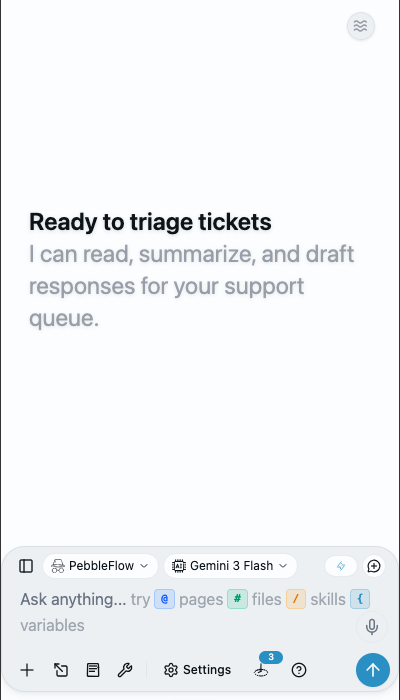
- Buksan ang Caiioo (browser extension, desktop app, o telepono)
- Mag-sign in gamit ang Google, Apple, Microsoft, o email
- Pumili ng AI model — dalhin ang iyong sariling API key (OpenRouter para sa 500+ na modelo, Google AI, o lokal na Ollama), o magsimula agad gamit ang aming libreng provisioned key
- Mag-type ng mensahe at pindutin ang Enter
- Sasagot ang AI at awtomatiko nitong magagamit ang mga tool (tulad ng web search, pagbasa ng file, o access sa kalendaryo)
Iyon lang. Pinangangasiwaan ng Caiioo ang lahat ng AI orchestration sa likod ng mga eksena.
Simple Mode (Bagong Default)
Ang Simple Mode na ngayon ang default para sa mga bagong user (v0.9.720). Sa unang pagtakbo, makikita mo:
- Isang nakikitang model picker (laging available)
- Isang compact stat strip: context-window ring + kabuuang tokens + gastos + natitirang credit
- Nakatagong per-message token/gastos, compression dropdown, at mga tab-context indicator
I-click ang eye icon upang ipakita o itago ang buong detalye ng strip.
Zen o Studio
Binabago ng pill sa dulong kanan ng header kung gaano karami ang ipinapakita ng app sa iyo.
- Pinapanatili ng Zen Mode (ang default) na tahimik ang screen — lumalabas ang mga button ng mensahe kapag nag-hover o nag-tap ka sa isang mensahe, at nananatiling nakatago ang mga badge ng modelo bawat mensahe.
- Binubuksan ng Studio Mode ang lahat: mga badge ng modelo, detalye bawat mensahe, telemetry, at diagnostics.
Pindutin ang ⌥⌘Z para sa Zen at ⌥⌘S para sa Studio (Alt+Ctrl+Z / Alt+Ctrl+S sa Windows at Linux). May parehong pill ang Mga Setting at sinusunod nito ang iyong pinili.
Ang Panel ng Mga Setting
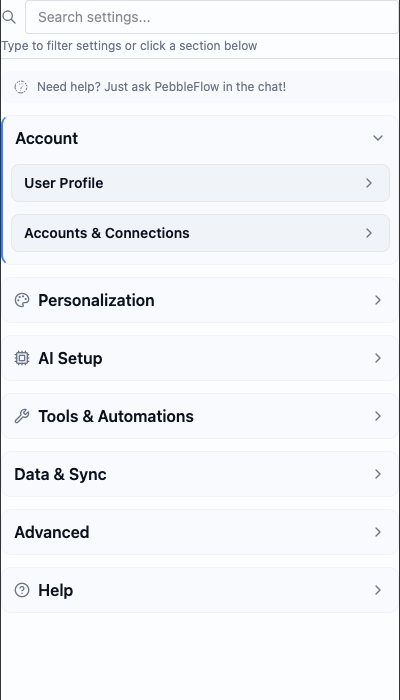
I-click ang icon ng gear upang i-customize ang mga bagay-bagay. Ang buong view ng mga setting ay nakaayos sa pitong kategorya:
| Kategorya | Ang Nilalaman Dito |
|---|---|
| Account | Profile ng User (ang iyong account, plano, at mga profile), Mga Awtorisasyon at Pahintulot ng Account (mga konektadong serbisyo at kredensyal), Team |
| Personalization at Privacy | Anyo (tema, laki ng font, toggle ng Minimal settings), Personalization (kabilang ang Pagbabahagi ng Lokasyon at mga custom na variable), Pseudonymizer, Privacy at Diagnostics, Mga Remote na AI Provider, Mga Naka-iskedyul na Gawain |
| AI Setup | AI Provider (iyong mga API key at account ng provider), Configuration ng Modelo (default na modelo, pagiging malikhain, max na hakbang), Boses |
| Mga Tool, Mode at App | Community Hub, Aking Mga App, Mga Mode ng Agent, Library ng Mga Skill, Configuration ng Tool, Mga Pahintulot, Mga Integrasyon ng AI (MCP), Pagproseso ng Dokumento, Mga Card, Mga View, Mga Workflow, at higit pa |
| Data | Backup at Restore, Mga nakabahaging page (lahat ng na-publish mo sa web), Pamamahala ng Data |
| Konektibidad | Mga Koneksyon (Private Relay at Caiioo Bridge), Private Sync, Private Constellation (Multi-device Continuity), Pag-access sa API, Messaging Gateway |
| Tulong | Dokumentasyon at Legal (ang gabay na ito, patakaran sa privacy, mga tuntunin), Suporta at Diagnostics |
Minimal settings: Nagsisimula ang mga bagong user sa pinapayak na view ng mga setting na nagpapakita lamang ng mga mahalagang bagay. I-off ang toggle ng Minimal settings (sa seksyon ng Anyo — nakalista sa ilalim ng Account habang naka-on ang Minimal settings) upang makita ang lahat, kabilang ang mga kontrol para sa power-user.
Tip: Hindi mo kailangang suriin agad ang lahat ng setting na ito. May kasama nang mga makatwirang default ang Caiioo. I-customize habang ginagamit mo ito.
Paghahanap ng Gabay sa Loob ng App
Maghanap sa gabay ng gumagamit mula sa menu ng Dokumento (v0.9.717+). Ang mga resulta ay may deep-link patungo sa caiioo.ai/guide.
Gamitin ang Caiioo sa isang Browser sa Ibang Device
Magagamit mo ang Caiioo sa isang browser sa iyong telepono, tablet, o isa pang laptop, habang ang lahat ay tumatakbo pa rin sa iyong pangunahing computer. Dalawang opsyon:
Malayuang pag-access (gumagana kahit saan): Sa Settings > Connectivity > Connections, i-on ang Private Relay, kopyahin ang address na relay.caiioo.ai/app na lilitaw, buksan ito sa anumang browser sa kabilang device, at mag-sign in gamit ang parehong account. Walang kinakailangang code; end-to-end encrypted.
Caiioo Bridge (parehong network, may code):
- Pumunta sa Settings > Connectivity > Connections > Caiioo Bridge > Pair a device
- May lumitaw na 6-character code — may bisa sa loob ng 5 minuto, pang-isahang gamit
- Buksan ang parehong URL sa kabilang device at ilagay ang code
- Rate limit: 10 pagtatangka bawat IP bawat minuto
- Ang pag-restart ng server ay nagpaparang muli nang malinis
Kung ang address ay nagsisimula sa https://, magbabala ang iyong browser nang isang beses na ang sertipiko ay self-signed — nagula ito sa sarili mong computer, hindi sa mas malawak na internet. Magpatuloy lampas sa babala; kung walang pagtanggap nito, hindi magagamit ang mga secure na feature sa device na iyon.
Ang desktop app ay nananatili sa computer na ito bilang default. Ang pag-access sa LAN ay opt-in sa pamamagitan ng Settings > Connectivity > Connections. Ang mga token ay ibinibigay lamang sa mga kahilingan sa localhost kahit na pinagana ang pag-access sa LAN.
Pagbura ng Account
Gusto mong burahin ang iyong account? Pumunta sa pahina ng Account sa aming website (naka-link din mula sa iOS app ayon sa kinakailangan ng Apple). Buburahin nito ang:
- Iyong profile at display name
- Mga kredensyal sa pag-sign-in (email/Google/Apple)
- Balanse ng AI credit
- Encrypted provisioned OpenRouter key
- Ang mga minimal na audit log ay pinapanatili para sa seguridad
Custom OAuth (Pro)
Sa Pro tier, hinahayaan ka ng Settings > Account > Account Authorizations and Permissions na isaksak ang iyong sariling Google Workspace OAuth client, Microsoft 365 OAuth client, o anumang generic na OAuth provider. Kapaki-pakinabang kapag hindi pinalist ng iyong org ang client ID ng Caiioo.
This guide is maintained by the Caiioo team using Slate, our built-in editor.