본 문서는 영어 원본을 기계 번역한 것입니다. 번역본과 영어 원본 사이에 내용이 상충할 경우 영어 원본이 우선합니다. 영어 원본 보기
시작하기
단 몇 분 만에 설정을 완료하고 시작하세요. Caiioo는 Chrome, Safari, Edge, macOS, Windows, Linux, iOS 및 Android에서 작동합니다.
Caiioo 설치
플랫폼을 선택하세요:
Chrome 또는 Safari 확장 프로그램
- Chrome 웹 스토어(또는 Safari의 경우 App Store)로 이동하여 Caiioo를 검색합니다
- Chrome에 추가(또는 Safari 설정에서 확장 프로그램 활성화)를 클릭하고 확인합니다
- 도구 모음에서 Caiioo 아이콘을 클릭하여 사이드 패널을 엽니다
macOS 앱
- App Store 또는 당사 웹사이트에서 Caiioo를 다운로드합니다
- 앱을 엽니다 — 독(dock)에서 실행됩니다
- 앱에는 내장된 브라우저 자동화 및 캘린더 연동 기능이 포함되어 있습니다
Windows 또는 Linux
- 당사 웹사이트에서 앱 설치 프로그램을 다운로드합니다
- 실행하고 설치 단계를 따릅니다
- 앱은 브라우저 제어 등을 위해 로컬 서버를 실행합니다
- 자동 업데이트는 v0.9.717+ 버전부터 시작됩니다
iOS 또는 Android
- App Store(iOS) 또는 Google Play(Android)에서 Caiioo 앱을 다운로드합니다
- 계정으로 로그인하여 다른 기기의 대화 내용을 동기화합니다
- 모든 데이터는 암호화된 클라우드 백업을 통해 동기화됩니다
첫 번째 대화
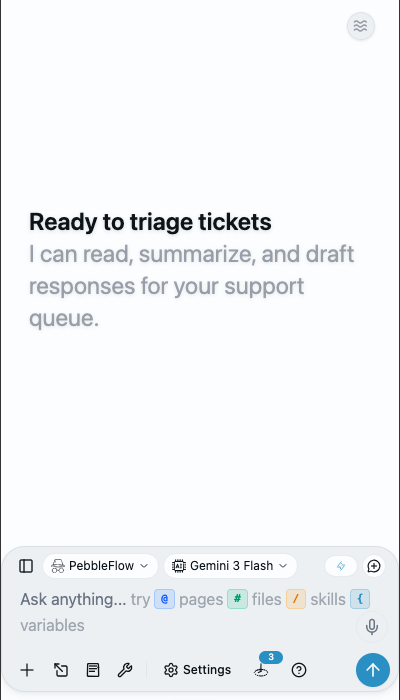
- Caiioo 열기 (브라우저 확장 프로그램, 데스크톱 앱 또는 휴대폰)
- Google, Apple, Microsoft 또는 이메일로 로그인
- AI 모델 선택 — 자신만의 API 키 사용(500개 이상의 모델을 지원하는 OpenRouter, Google AI 또는 로컬 Ollama)하거나, 무료로 제공되는 키로 즉시 시작
- 메시지를 입력하고 Enter 누르기
- AI가 응답하며 도구(웹 검색, 파일 읽기 또는 캘린더 액세스 등)를 자동으로 사용 가능
이것으로 끝입니다. Caiioo가 백그라운드에서 모든 AI 오케스트레이션을 처리합니다.
심플 모드 (새로운 기본값)
이제 신규 사용자에게는 심플 모드가 기본으로 적용됩니다 (v0.9.720). 처음 실행하면 다음이 표시됩니다:
- 상시 사용 가능한 모델 선택기
- 컴팩트한 상태 표시줄: 컨텍스트 창 링 + 총 토큰 + 비용 + 잔여 크레딧
- 메시지별 토큰/비용, 압축 드롭다운, 탭 컨텍스트 표시기는 숨겨짐
눈 아이콘을 클릭하여 전체 상세 정보 표시줄을 보거나 숨길 수 있습니다.
Zen 또는 Studio
헤더 맨 오른쪽에 있는 알약 모양 버튼을 통해 앱의 표시 정보 양을 전환할 수 있습니다.
- Zen 모드(기본값)는 화면을 깔끔하게 유지합니다. 메시지 위로 마우스를 올리거나 탭할 때 메시지 버튼이 나타나며, 메시지별 모델 배지는 방해가 되지 않도록 숨겨집니다.
- Studio 모드는 모델 배지, 메시지별 세부 정보, 텔레메트리, 진단 등 모든 항목을 표시합니다.
Zen 모드는 ⌥⌘Z, Studio 모드는 ⌥⌘S를 누르세요(Windows 및 Linux에서는 Alt+Ctrl+Z / Alt+Ctrl+S). 설정에도 동일한 알약 버튼이 있으며 사용자의 선택을 따릅니다.
설정 패널
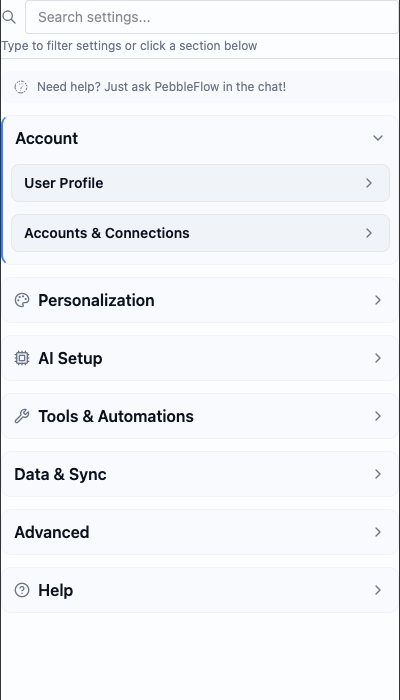
톱니바퀴 아이콘을 클릭하여 맞춤 설정을 진행하세요. 전체 설정 화면은 7가지 범주로 구성되어 있습니다:
| 범주 | 포함 내용 |
|---|---|
| 계정 | 사용자 프로필(계정, 플랜, 프로필), 계정 인증 및 권한(연결된 서비스 및 자격 증명), 팀 |
| 개인화 및 개인정보 보호 | 모양(테마, 글꼴 크기, 미니멀 설정 토글), 개인화(위치 공유 및 사용자 지정 변수 포함), 가명화 도구, 개인정보 보호 및 진단, 원격 AI 제공자, 예약된 작업 |
| AI 설정 | AI 제공자(API 키 및 제공자 계정), 모델 구성(기본 모델, 창의성, 최대 단계), 음성 |
| 도구, 모드 및 앱 | 커뮤니티 허브, 내 앱, 에이전트 모드, 스킬 라이브러리, 도구 구성, 권한, AI 연동(MCP), 문서 처리, 카드, 뷰, 워크플로 등 |
| 데이터 | 백업 및 복원, 공유된 페이지(웹에 게시한 모든 항목), 데이터 관리 |
| 연결 | 연결(비공개 릴레이 및 Caiioo Bridge), 비공개 동기화, Private Constellation(멀티 디바이스 연속성), API 액세스, 메시징 게이트웨이 |
| 도움말 | 문서 및 법적 고지(이 가이드, 개인정보 처리방침, 이용약관), 지원 및 진단 |
미니멀 설정: 신규 사용자는 필수 항목만 표시되는 단순화된 설정 화면으로 시작합니다. 고급 사용자용 제어를 포함한 모든 항목을 보려면 미니멀 설정 토글을 끄세요(모양 섹션에 위치하며, 미니멀 설정이 켜져 있을 때는 계정 아래에 표시됩니다).
팁: 모든 설정을 지금 바로 둘러볼 필요는 없습니다. Caiioo는 합리적인 기본값으로 사전 구성되어 있습니다. 필요할 때마다 맞춤 조정하세요.
앱 내 가이드 검색
문서 메뉴에서 사용자 가이드를 검색하세요 (v0.9.717+). 검색 결과는 caiioo.ai/guide로 딥링크됩니다.
다른 기기의 브라우저에서 Caiioo 사용하기
모바일, 태블릿 또는 다른 노트북의 브라우저에서 Caiioo를 사용할 수 있으며, 모든 작업은 메인 컴퓨터에서 실행됩니다. 두 가지 옵션이 있습니다:
원격 액세스(어디서나 작동): 설정 > 연결성 > 연결에서 프라이빗 릴레이를 켜고, 나타나는 relay.caiioo.ai/app 주소를 복사한 다음 다른 기기의 브라우저에서 열고 동일한 계정으로 로그인합니다. 코드가 필요 없으며 종단간 암호화됩니다.
Caiioo 브리지(동일 네트워크, 코드 사용):
- 설정 > 연결성 > 연결 > Caiioo 브리지 > 기기 페어링으로 이동합니다.
- 5분 동안 유효한 1회용 6자리 코드가 나타납니다.
- 다른 기기에서 동일한 URL을 열고 코드를 입력합니다.
- 요청 제한: 분당 IP당 10회 시도
- 서버 재시작 시 깔끔하게 재페어링됨
주소가 https://로 시작하는 경우, 브라우저는 해당 인증서가 자체 서명되었다는 경고를 한 번 표시합니다. 이는 더 넓은 인터넷이 아니라 자신의 컴퓨터에서 온 것입니다. 경고를 무시하고 진행하세요. 이를 수락하지 않으면 해당 기기에서 보안 기능을 사용할 수 없습니다.
데스크톱 앱은 기본적으로 이 컴퓨터에 유지됩니다. LAN 액세스는 설정 > 연결성 > 연결을 통해 선택적으로 활성화할 수 있습니다. LAN 액세스가 활성화된 경우에도 토큰은 localhost 요청에만 전달됩니다.
계정 삭제
계정을 삭제하시겠습니까? 당사 웹사이트의 계정 페이지(Apple의 요구 사항에 따라 iOS 앱에서도 링크됨)로 이동하세요. 삭제되는 항목은 다음과 같습니다:
- 프로필 및 표시 이름
- 로그인 자격 증명 (이메일/Google/Apple)
- AI 크레딧 잔액
- 암호화되어 제공된 OpenRouter 키
- 보안을 위해 최소한의 감사 로그는 보관됩니다
사용자 지정 OAuth (Pro)
Pro 티어의 설정 > 계정 > 계정 권한 및 허가에서 자체 Google Workspace OAuth 클라이언트, 자체 Microsoft 365 OAuth client 또는 일반적인 OAuth 공급자를 연결할 수 있습니다. 조직에서 Caiioo의 클라이언트 ID를 화이트리스트에 추가하지 않을 때 유용합니다.
This guide is maintained by the Caiioo team using Slate, our built-in editor.