Dit is een machinevertaling van het originele Engelstalige document. In het geval van een conflict tussen deze vertaling en de originele Engelse versie, is de Engelse versie doorslaggevend. Lees de originele Engelse versie
Aan de slag
Binnen enkele minuten operationeel. Caiioo werkt op Chrome, Safari, Edge, macOS, Windows, Linux, iOS en Android.
Installeer Caiioo
Kies je platform:
Chrome of Safari-extensie
- Ga naar de Chrome Web Store (of App Store voor Safari) en zoek naar Caiioo
- Klik op Toevoegen aan Chrome (of schakel de extensie in bij de Safari-instellingen) en bevestig
- Klik op het Caiioo-icoon in je werkbalk om het zijpaneel te openen
macOS-app
- Download Caiioo uit de App Store of van onze website
- Open de app — deze verschijnt in je dock
- De app bevat ingebouwde browserautomatisering en agenda-integratie
Windows of Linux
- Download het installatiebestand van onze website
- Voer het uit en volg de installatiestappen
- De app draait een lokale server voor browserbeheer en meer
- Automatische updates starten vanaf v0.9.717+
iOS of Android
- Download de Caiioo-app uit de App Store (iOS) of Google Play (Android)
- Log in met je account om gesprekken van andere apparaten te synchroniseren
- Alles wordt gesynchroniseerd via een versleutelde cloud-back-up
Je Eerste Gesprek
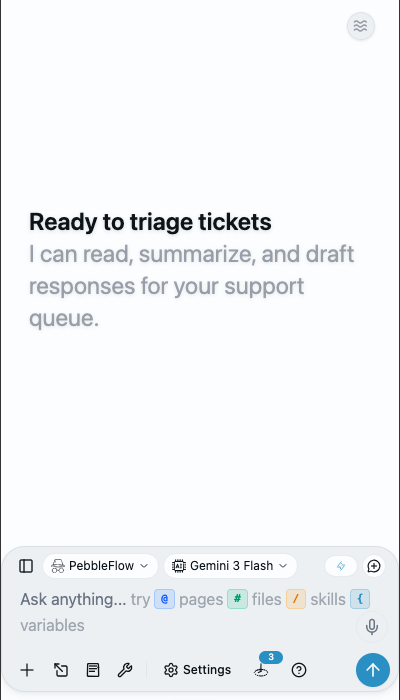
- Open Caiioo (browserextensie, desktop-app of telefoon)
- Log in met Google, Apple, Microsoft of e-mail
- Kies een AI-model — breng je eigen API-sleutel mee (OpenRouter voor 500+ modellen, Google AI of lokale Ollama), of begin direct met onze gratis verstrekte sleutel
- Typ een bericht en druk op Enter
- De AI antwoordt en kan automatisch tools gebruiken (zoals webzoekopdrachten, het lezen van bestanden of agenda-toegang)
Dat is alles. Caiioo regelt alle AI-orkestratie achter de schermen.
Eenvoudige modus (Nieuwe standaard)
De eenvoudige modus is nu de standaard voor nieuwe gebruikers (v0.9.720). Bij de eerste start zie je:
- Een zichtbare modelkiezer (altijd beschikbaar)
- Een compacte statusbalk: context-venster ring + totaal aantal tokens + kosten + resterend tegoed
- Verborgen tokens/kosten per bericht, compressie-dropdown en tab-context indicatoren
Klik op het oog-icoon om de volledige detailbalk te tonen of te verbergen.
Zen of Studio
De pilknop uiterst rechts in de header bepaalt hoeveel de app toont.
- Zen-modus (de standaard) houdt het scherm rustig — berichtknoppen verschijnen wanneer je over een bericht beweegt of erop tikt, en modelbadges per bericht blijven uit de weg.
- Studio-modus schakelt alles in: modelbadges, details per bericht, telemetrie en diagnostiek.
Druk op ⌥⌘Z voor Zen en ⌥⌘S voor Studio (Alt+Ctrl+Z / Alt+Ctrl+S op Windows en Linux). Instellingen heeft dezelfde pilknop en volgt je keuze.
Het instellingenpaneel
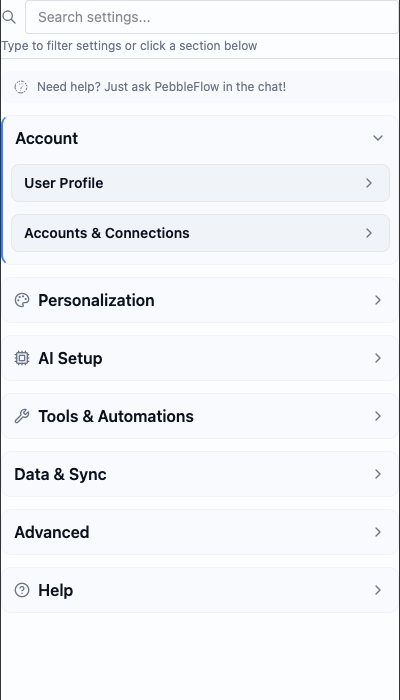
Klik op het tandwielpictogram om zaken aan te passen. Het volledige instellingenoverzicht is georganiseerd in negen categorieën:
| Categorie | Wat hier te vinden is |
|---|---|
| Account | Gebruikersprofiel (je account, abonnement en profielen), Team en — voor een teamleider of een organisatiebeheerder — Teaminstellingen of Organisatie-instellingen |
| Voorkeuren & privacy | Uiterlijk (thema, lettergrootte, schakelaar voor Minimale instellingen), Personalisatie (inclusief Locatie delen en aangepaste variabelen), Pseudonymizer, Privacy & diagnostiek, Gegevens delen & machtigingen (welke tools zonder toestemming mogen worden uitgevoerd en wie je gegevens mag ontvangen) |
| AI-configuratie | AI-provider (je API-sleutels en provideraccounts), Modelconfiguratie (standaardmodel, creativiteit, max. stappen), Spraak |
| Apps & Skills | Community Hub (vind apps en bekijk wat je hebt geïnstalleerd), Mijn apps, Agentmodi, Skills Library, Cards, Weergaven, Sjabloonbijlagen |
| Connectors | Elke service en AI-provider die Caiioo voor je kan bereiken — ingelogde accounts, AI-modelaccounts, API-sleutels, aangepaste connectors (MCP), desktop-helpers — met Ontdekken voor wat je kunt toevoegen |
| Tools & Integraties | Toolconfiguratie, Workflows, Geplande taken, Documentverwerking, Geleerde pagina's, Web Cleanser, Self Checker |
| Gegevens | Back-up & herstel, Gedeelde pagina's (alles wat je op het web hebt gepubliceerd), Gegevensbeheer |
| Connectiviteit | Apparaten & Relay (Private Relay en Caiioo Bridge), Private Sync, Private Constellation (Continuïteit over meerdere apparaten), API-toegang, Messaging Gateway |
| Help | Documentatie & juridisch (deze handleiding, privacybeleid, voorwaarden), Ondersteuning & diagnostiek |
Minimale instellingen: Nieuwe gebruikers beginnen met een vereenvoudigd instellingenoverzicht dat alleen de essentie toont. Schakel de optie Minimale instellingen uit (in de sectie Uiterlijk — te vinden onder Account zolang Minimale instellingen aanstaat) om alles te zien, inclusief geavanceerde bedieningselementen voor power-users.
Tip: Je hoeft niet meteen in al deze instellingen te duiken. Caiioo is vooraf geconfigureerd met verstandige standaardwaarden. Pas het naar wens aan terwijl je bezig bent.
Teaminstellingen en org-instellingen
Als u een team leidt, bevat Instellingen > Account een sectie Teaminstellingen. Als u beheerder van een organisatie bent, bevat deze Org-instellingen. Niemand anders ziet een van beide. Klik op de titel van de sectie om deze te openen.
Het toont:
- Het huidige beleid — de versie ervan en wanneer het is gepubliceerd, Minimale openbaarmaking, Minimale toolgoedkeuring en Vertrouwensgrens gehandhaafd. Totdat er een beleid is gepubliceerd, staat er Er is nog geen beleid gepubliceerd.
- Beheerders — de sleutel van elke beheerder, gemarkeerd als eigenaar of beheerder
- Leden — elk lid, met de vingerafdruk van diens sleutel
Een prullenbakpictogram naast een lid (Lid verwijderen) verwijdert hen nadat u dit hebt bevestigd; zij moeten opnieuw lid worden. Alleen de eigenaar kan een beheerder verwijderen (Beheerder verwijderen), en dat beëindigt hun toegang onmiddellijk.
Een nieuw lid toelaten
Alleen de eigenaar kan een nieuw lid toelaten. Wanneer iemand lid wordt, voegt de goedkeuring van een beheerder hen niet direct toe — het plaatst hen in een wachtrij voor de eigenaar.
- Een beheerder ziet het verzoek onder Wachten op toelating door eigenaar. De eigenaar ziet het onder Wacht op uw goedkeuring, met het lid, de vingerafdruk van diens sleutel, welke beheerder het heeft geverifieerd (geverifieerd door beheerder) en wanneer
- De eigenaar vergelijkt die vingerafdruk met die op het eigen aanmeldscherm van het lid
- De eigenaar klikt op Toelaten en bevestigt. U ziet Lid toegelaten
Twee zaken worden bij een verzoek gemarkeerd zodat u ze niet mist. Sleutelwijziging — vervangt wordt weergegeven wanneer iemand die al lid is terugkomt met een andere sleutel: toelaten vervangt diens oude sleutel, en de oude sleutel ontvangt het beleid niet meer. Deze sleutel is eerder verwijderd wordt weergegeven wanneer het apparaat van de eigenaar die sleutel eerder heeft verwijderd. Bij een verzoek dat niet kan worden toegelaten, staat Kan niet worden toegelaten, met de reden.
Wanneer de eigenaar de ledenlijst moet bevestigen
Soms kan een wijziging in de ledenlijst niet automatisch worden goedgekeurd. De eigenaar ziet dan Eigenaar moet de ledenlijst bevestigen, met een regel die uitlegt waarom: bijvoorbeeld De relay heeft geen ledenlijst geretourneerd, waardoor dit apparaat deze niet kon controleren. Probeer het over een ogenblik opnieuw.
- Lees elk lid na. Er is niets vooraf voor u geselecteerd. De aanduidingen — Nieuw lid, Eerder vastgelegd, Sleutel gewijzigd en Niet toegelaten door de eigenaar — zijn slechts aanwijzingen, omdat de relay heeft gekozen wat er wordt getoond. Niet toegelaten door de eigenaar kan niet worden geselecteerd
- Vink elk lid aan dat u herkent, aan de hand van diens sleutel
- Klik op Geselecteerde bevestigen en herstellen en bevestig. Iedereen die u niet hebt aangevinkt, wordt weggelaten en moet opnieuw door de eigenaar worden toegevoegd
- U ziet Ledenlijst bevestigd en een waarschuwing als sommige leden de lijst mogelijk nog als verouderd zien tot de volgende rotatie
De eigenaar ziet ook Verwijderingen die dit apparaat definitief heeft gemaakt — leden die door een beheerder zijn verwijderd en die het apparaat van de eigenaar vervolgens zelfstandig definitief heeft gemaakt, telkens met de sleutel van de beheerder en wanneer.
Gids doorzoeken in de app
Doorzoek de gebruikershandleiding via het Document-menu (v0.9.717+). Resultaten bevatten deep-links naar caiioo.ai/guide.
Gebruik Caiioo in een browser op een ander apparaat
U kunt Caiioo gebruiken in een browser op uw telefoon, tablet of een andere laptop, terwijl alles gewoon op uw hoofdcomputer blijft draaien. Twee opties:
Externe toegang (werkt overal): Schakel in Instellingen > Connectiviteit > Apparaten en relay Private Relay in, kopieer het adres relay.caiioo.ai/app dat verschijnt, open het in een willekeurige browser op het andere apparaat en meld u aan met hetzelfde account. Geen code nodig; end-to-end versleuteld.
Caiioo Bridge (hetzelfde netwerk, met een code):
- Ga naar Instellingen > Connectiviteit > Apparaten en relay > Caiioo Bridge > Een apparaat koppelen
- Er verschijnt een 6-cijferige code — 5 minuten geldig, voor eenmalig gebruik
- Open dezelfde URL op het andere apparaat en voer de code in
- Snelheidslimiet: 10 pogingen per IP per minuut
- Een herstart van de server herstelt de koppeling probleemloos
Als het adres begint met https://, waarschuwt uw browser eenmalig dat het certificaat zelfondertekend is — het is afkomstig van uw eigen computer, niet van het bredere internet. Ga door voorbij de waarschuwing; zonder deze te accepteren zijn beveiligde functies niet beschikbaar op dat apparaat.
De desktop-app blijft standaard op deze computer. LAN-toegang is optioneel via Instellingen > Connectiviteit > Apparaten en relay. Tokens worden alleen verstrekt aan localhost-verzoeken, zelfs wanneer LAN-toegang is ingeschakeld.
Account verwijderen
Wil je je account verwijderen? Ga naar de Account-pagina op onze website (ook gelinkt vanuit de iOS-app conform de vereisten van Apple). Dit verwijdert:
- Je profiel en weergavenaam
- Inloggegevens (e-mail/Google/Apple)
- AI-tegoedbalans
- Versleutelde verstrekte OpenRouter-sleutel
- Minimale auditlogs worden bewaard voor de veiligheid
Aangepaste OAuth (Pro)
In het Pro-abonnement kunt u via Instellingen > Connectors > Toevoegen > Uw eigen OAuth-app uw eigen Google Workspace OAuth-client, uw eigen Microsoft 365 OAuth-client of een generieke OAuth-provider koppelen. Handig wanneer uw organisatie het client-ID van Caiioo niet op de witte lijst wil zetten.
This guide is maintained by the Caiioo team using Slate, our built-in editor.