この文書は元の英語版を機械翻訳したものです。翻訳版と英語版の間に相違がある場合は、英語版が優先されるものとします。 英語版の原文を読む
はじめに
わずか数分で使い始めることができます。Caiiooは Chrome、Safari、Edge、macOS、Windows、Linux、iOS、Android で動作します。
Caiioo のインストール
プラットフォームを選択してください:
Chrome または Safari 拡張機能
- Chrome ウェブストア(Safari の場合は App Store)にアクセスし、Caiioo を検索します
- Chrome に追加(Safari の場合は設定で拡張機能を有効化)をクリックして確認します
- ツールバーの Caiioo アイコンをクリックしてサイドパネルを開きます
macOS アプリ
- App Store または当社ウェブサイトから Caiioo をダウンロードします
- アプリを開くと、ドックに表示されます
- アプリにはブラウザ自動化とカレンダー連携機能が組み込まれています
Windows または Linux
- 当社ウェブサイトからアプリのインストーラーをダウンロードします
- 実行してセットアップ手順に従います
- アプリはブラウザ制御などのためのローカルサーバーを実行します
- 自動アップデートは v0.9.717 以降で開始されます
iOS または Android
- App Store (iOS) または Google Play (Android) から Caiioo アプリをダウンロードします
- アカウントでサインインして、他のデバイスから会話を同期します
- すべては暗号化されたクラウドバックアップ経由で同期されます
最初の一会話
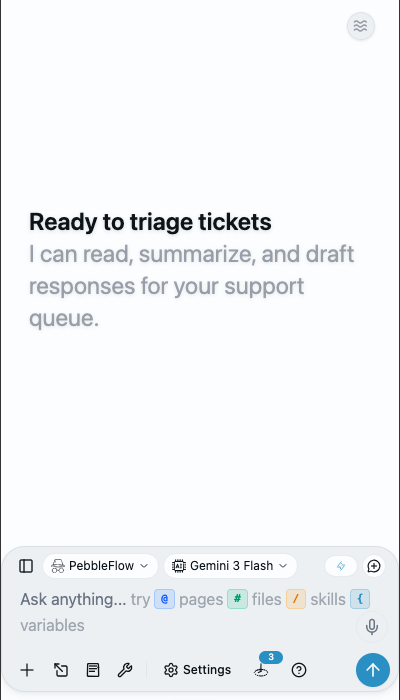
- Caiiooを開く(ブラウザ拡張機能、デスクトップアプリ、またはモバイル)
- Google、Apple、Microsoft、またはメールでサインインする
- AIモデルを選択する — 独自のAPIキーを使用する(500以上のモデルに対応するOpenRouter、Google AI、またはローカルのOllama)、または無料のプロビジョニング済みキーで直ちに開始する
- メッセージを入力してEnterを押す
- AIが応答し、ツール(ウェブ検索、ファイル読み取り、カレンダーアクセスなど)を自動的に使用できる
以上です。Caiiooが裏側ですべてのAIオーケストレーションを処理します。
シンプルモード(新しいデフォルト)
新規ユーザー(v0.9.720)のデフォルトがシンプルモードになりました。初回起動時には以下が表示されます:
- 表示されたモデルピッカー(常に利用可能)
- コンパクトな統計ストリップ:コンテキストウィンドウのリング + 合計トークン + コスト + 残りクレジット
- メッセージごとのトークン/コスト、圧縮ドロップダウン、タブコンテキスト・インジケーターは非表示
目のアイコンをクリックすると、詳細ストリップの表示/非表示を切り替えられます。
ZenまたはStudio
ヘッダーの右端にあるピルボタンで、アプリの表示情報量を切り替えます。
- Zenモード(デフォルト)は画面をすっきりと保ちます。メッセージボタンはメッセージにカーソルを合わせたときやタップしたときにのみ表示され、メッセージごとのモデルバッジも邪魔にならない位置に維持されます。
- Studioモードはすべてを表示します。モデルバッジ、メッセージごとの詳細、テレメトリ、診断情報が常時表示されます。
⌥⌘ZでZen、⌥⌘SでStudioに切り替わります(WindowsおよびLinuxではAlt+Ctrl+Z / Alt+Ctrl+S)。設定画面にも同じピルボタンがあり、選択した設定が連動します。
設定パネル
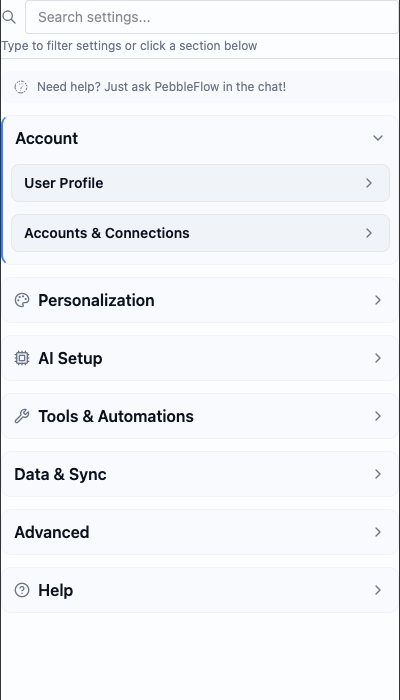
歯車アイコンをクリックしてカスタマイズできます。詳細設定画面は7つのカテゴリに分類されています:
| カテゴリ | 項目 |
|---|---|
| アカウント | ユーザープロファイル(アカウント、プラン、プロファイル)、アカウントの認証と権限(接続済みサービスおよび認証情報)、チーム |
| パーソナライズとプライバシー | 外観(テーマ、フォントサイズ、簡易設定の切り替え)、パーソナライズ(位置情報の共有やカスタム変数を含む)、仮名化機能、プライバシーと診断、リモートAIプロバイダー、スケジュールされたタスク |
| AI設定 | AIプロバイダー(APIキーとプロバイダーアカウント)、モデル構成(デフォルトモデル、創造性、最大ステップ数)、音声 |
| ツール、モード、アプリ | コミュニティハブ、マイアプリ、エージェントモード、スキルライブラリ、ツール構成、権限、AI連携(MCP)、ドキュメント処理、カード、ビュー、ワークフローなど |
| データ | バックアップと復元、共有ページ(Webに公開したすべてのコンテンツ)、データ管理 |
| 接続性 | 接続(Private RelayおよびCaiioo Bridge)、プライベート同期、プライベートコンステレーション(複数デバイス間の連携)、APIアクセス、メッセージングゲートウェイ |
| ヘルプ | ドキュメントと法的事項(本ガイド、プライバシーポリシー、利用規約)、サポートと診断 |
簡易設定: 新規ユーザーには、必須項目のみを表示するシンプルな設定画面が表示されます。すべての設定(パワーユーザー向けコントロールを含む)を表示するには、簡易設定のトグルをオフにします(「外観」セクション内にあります。簡易設定がオンの間は「アカウント」の下に表示されます)。
ヒント: 最初からこれらすべての設定を調整する必要はありません。Caiiooには適切なデフォルト設定が用意されています。必要に応じてカスタマイズしてください。
アプリ内ガイド検索
ドキュメントメニュー(v0.9.717+)からユーザーガイドを検索できます。結果は caiioo.ai/guide へのディープリンクになっています。
他のデバイスのブラウザでCaiiooを使用する
メインコンピューターで処理を実行したまま、スマートフォン、タブレット、または別のラップトップのブラウザでCaiiooを使用できます。2つのオプションがあります:
リモートアクセス(どこでも動作): 「設定 > 接続 > 接続」でプライベートリレーを有効にし、表示される relay.caiioo.ai/app のアドレスをコピーして、他のデバイスの任意のブラウザで開き、同じアカウントでサインインします。コードは不要で、エンドツーエンドで暗号化されます。
Caiiooブリッジ(同一ネットワーク、コード使用):
- 「設定 > 接続 > 接続 > Caiiooブリッジ > デバイスのペアリング」に移動します
- 5分間有効な使い捨ての6文字のコードが表示されます
- 他のデバイスで同じURLを開き、コードを入力します
- レートリミット:10回 / IP / 分
- サーバーの再起動によりクリーンに再ペアリングされます
アドレスが https:// で始まる場合、ブラウザから自己署名証明書に関する警告が1度表示されます。これはインターネットではなくご自身のコンピューターからのものです。警告を無視して続行してください。これを受け入れないと、そのデバイスで安全な機能を利用できません。
デスクトップアプリはデフォルトでこのコンピューターに残ります。LANアクセスは「設定 > 接続 > 接続」からオプトインできます。LANアクセスが有効な場合でも、トークンはlocalhostのリクエストにのみ配布されます。
アカウントの削除
アカウントを削除しますか?当社ウェブサイトのアカウントページ(Apple の要件により iOS アプリからもリンクされています)にアクセスしてください。以下が削除されます:
- プロフィールと表示名
- サインイン資格情報(メール/Google/Apple)
- AI クレジット残高
- 暗号化された提供済み OpenRouter キー
- セキュリティのため、最小限の監査ログは保持されます
カスタムOAuth(Pro)
Proプランの「設定 > アカウント > アカウント認証と権限」では、独自のGoogle Workspace OAuthクライアント、Microsoft 365 OAuth client、または任意の一般的なOAuthプロバイダーを接続できます。組織がCaiiooのクライアントIDをホワイトリストに登録しない場合に便利です。
This guide is maintained by the Caiioo team using Slate, our built-in editor.