Detta är en maskinöversättning av det engelska originaldokumentet. Vid eventuella avvikelser mellan denna översättning och den engelska originalversionen ska den engelska versionen ha företräde. Läs den engelska originalversionen
Kom igång
Kom igång på bara några minuter. Caiioo fungerar på Chrome, Safari, Edge, macOS, Windows, Linux, iOS och Android.
Installera Caiioo
Välj din plattform:
Chrome- eller Safari-tillägg
- Gå till Chrome Web Store (eller App Store för Safari) och sök efter Caiioo
- Klicka på Lägg till i Chrome (eller aktivera tillägget i Safaris inställningar) och bekräfta
- Klicka på Caiioo-ikonen i ditt verktygsfält för att öppna sidopanelen
macOS-app
- Ladda ner Caiioo från App Store eller vår webbplats
- Öppna appen — den öppnas i din docka
- Appen innehåller inbyggd webbläsarautomation och kalenderintegration
Windows eller Linux
- Ladda ner installationsprogrammet från vår webbplats
- Kör det och följ installationsstegen
- Appen kör en lokal server för webbläsarkontroll med mera
- Automatisk uppdatering startar med v0.9.717+
iOS eller Android
- Ladda ner Caiioo-appen från App Store (iOS) eller Google Play (Android)
- Logga in med ditt konto för att synkronisera konversationer från andra enheter
- Allt synkroniseras via krypterad molnsäkerhetskopiering
Din första konversation
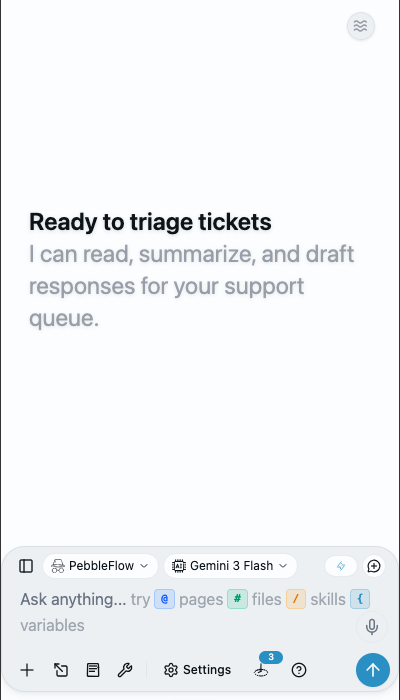
- Öppna Caiioo (webbläsartillägg, skrivbordsapp eller telefon)
- Logga in med Google, Apple, Microsoft eller e-post
- Välj en AI-modell – använd din egen API-nyckel (OpenRouter för 500+ modeller, Google AI eller lokala Ollama), eller kom igång direkt med vår kostnadsfria tillhandahållna nyckel
- Skriv ett meddelande och tryck på Retur
- AI:n svarar och kan använda verktyg (som webbsökning, filinläsning eller kalenderåtkomst) automatiskt
Det var allt. Caiioo hanterar all AI-orkestrering i bakgrunden.
Enkelt läge (Ny standard)
Enkelt läge är nu standard för nya användare (v0.9.720). Vid första körningen ser du:
- En synlig modellväljare (alltid tillgänglig)
- En kompakt statistikrad: kontextfönster-ring + totalt antal tokens + kostnad + återstående kredit
- Dold token/kostnad per meddelande, rullgardinsmeny för komprimering och indikatorer för flik-kontext
Klicka på ögonikonen för att visa eller dölja den fullständiga detaljraden.
Zen eller Studio
Pillret längst till höger i sidhuvudet växlar hur mycket appen visar dig.
- Zen-läge (standard) håller skärmen ren och lugn – meddelandeknappar visas när du hovrar över eller trycker på ett meddelande, och modellbrickor för enskilda meddelanden hålls ur vägen.
- Studio-läge slår på allt: modellbrickor, detaljer per meddelande, telemetri och diagnostik.
Tryck på ⌥⌘Z för Zen och ⌥⌘S för Studio (Alt+Ctrl+Z / Alt+Ctrl+S på Windows och Linux). Inställningar har samma piller och följer ditt val.
Inställningspanelen
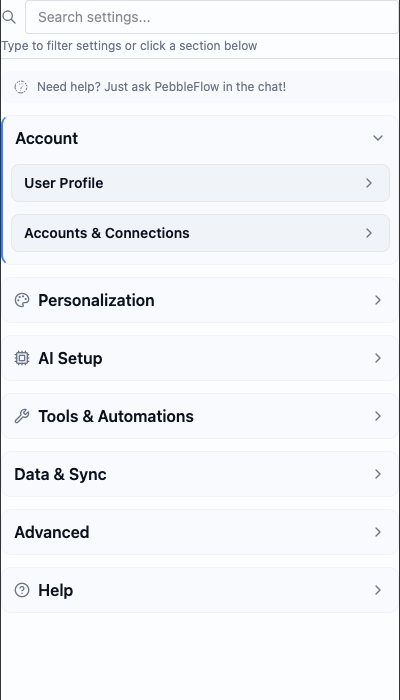
Klicka på kugghjulsikonen för att anpassa inställningarna. Den fullständiga inställningsvyn är indelad i sju kategorier:
| Kategori | Vad som finns här |
|---|---|
| Konto | Användarprofil (ditt konto, din plan och dina profiler), Kontoauktoriseringar och behörigheter (anslutna tjänster och inloggningsuppgifter), Team |
| Anpassning och integritet | Utseende (tema, teckenstorlek, reglage för förenklade inställningar), Anpassning (inklusive platsdelning och [anpassade variabler](/guide /variables)), Pseudonymiserare, Integritet och diagnostik, Fjärranslutna AI-leverantörer, Schemalagda uppgifter |
| AI-konfiguration | AI-leverantör (dina API-nycklar och leverantörskonton), Modellkonfiguration (standardmodell, kreativitet, max antal steg), Röst |
| Verktyg, lägen och appar | Community-hubb, Mina appar, Agentlägen, Färdighetsbibliotek, Verktygskonfiguration, Behörigheter, AI-integrationer (MCP), Dokumenthantering, Kort, Vyer, Arbetsflöden och mer |
| Data | Säkerhetskopiering och återställning, Delade sidor (allt du har publicerat på webben), Datahantering |
| Anslutning | Anslutningar (Privat relä och Caiioo Bridge), Privat synkning, Privat konstellation (kontinuitet mellan enheter), API-åtkomst, Meddelandegateway |
| Hjälp | Dokumentation och juridik (denna guide, integritetspolicy, villkor), Support och diagnostik |
Förenklade inställningar: Nya användare börjar med en förenklad inställningsvy som bara visar det allra viktigaste. Stäng av reglaget för Förenklade inställningar (i sektionen Utseende – visas under Konto så länge förenklade inställningar är aktiverade) för att se allt, inklusive avancerade kontroller.
Tips: Du behöver inte utforska alla dessa inställningar direkt. Caiioo levereras förkonfigurerat med förnuftiga standardvärden. Anpassa efter hand.
Guidesökning i appen
Sök i användarguiden från dokumentmenyn (v0.9.717+). Resultaten djuplänkar till caiioo.ai/guide.
Använd Caiioo i en webbläsare på en annan enhet
Du kan använda Caiioo i en webbläsare på din telefon, surfplatta eller en annan bärbar dator, där allt fortfarande körs på din huvuddator. Två alternativ:
Fjärråtkomst (fungerar var som helst): Gå till Inställningar > Anslutning > Anslutningar, aktivera Privat relä, kopiera adressen relay.caiioo.ai/app som visas, öppna den i valfri webbläsare på den andra enheten och logga in med samma konto. Ingen kod behövs; slutpunktsskyddad.
Caiioo Bridge (samma nätverk, med en kod):
- Gå till Inställningar > Anslutning > Anslutningar > Caiioo Bridge > Parkoppla en enhet
- En 6-teckenskod visas — giltig i 5 minuter, engångsbruk
- Öppna samma URL på den andra enheten och ange koden
- Hastighetsbegränsning: 10 försök per IP och minut
- Omstart av server parkopplar rent igen
Om adressen börjar med https:// varnar webbläsaren en gång för att certifikatet är självsignerat — det kommer från din egen dator, inte det vidare internet. Fortsätt förbi varningen; utan att acceptera den är säkra funktioner inte tillgängliga på den enheten.
Skrivbordsappen stannar kvar på den här datorn som standard. LAN-åtkomst väljs till via Inställningar > Anslutning > Anslutningar. Token lämnas endast ut till localhost-förfrågningar även när LAN-åtkomst är aktiverat.
Radera konto
Vill du radera ditt konto? Gå till kontosidan på vår webbplats (finns även länkad från iOS-appen enligt Apples krav). Detta raderar:
- Din profil och ditt visningsnamn
- Inloggningsuppgifter (e-post/Google/Apple)
- Saldo för AI-krediter
- Krypterad tillhandahållen OpenRouter-nyckel
- Minimala granskningsloggar sparas av säkerhetsskäl
Anpassad OAuth (Pro)
På Pro-nivå låter Inställningar > Konto > Kontobehörigheter och tillstånd dig ansluta din egen Google Workspace OAuth-klient, din egen Microsoft 365 OAuth-klient eller vilken generisk OAuth-leverantör som helst. Användbart när din organisation inte vill vitlista Caiioos klient-ID.
This guide is maintained by the Caiioo team using Slate, our built-in editor.