Bu belge, orijinal İngilizce metnin makine çevirisidir. Bu çeviri ile orijinal İngilizce sürüm arasında herhangi bir çelişki olması durumunda, İngilizce sürüm geçerli olacaktır. İngilizce orijinal metni oku
Başlarken
Sadece birkaç dakika içinde hazır olun ve çalışmaya başlayın. Caiioo; Chrome, Safari, Edge, macOS, Windows, Linux, iOS ve Android üzerinde çalışır.
Caiioo Kurulumu
Platformunuzu seçin:
Chrome veya Safari Uzantısı
- Chrome Web Mağazası'na (veya Safari için App Store'a) gidin ve Caiioo'yu arayın
- Chrome'a Ekle'ye tıklayın (veya Safari ayarlarında uzantıyı etkinleştirin) ve onaylayın
- Yan paneli açmak için araç çubuğunuzdaki Caiioo simgesine tıklayın
macOS Uygulaması
- Caiioo'yu App Store'dan veya web sitemizden indirin
- Uygulamayı açın — dock'unuzda açılacaktır
- Uygulama, yerleşik tarayıcı otomasyonu ve takvim entegrasyonu içerir
Windows veya Linux
- Uygulama yükleyicisini web sitemizden indirin
- Çalıştırın ve kurulum adımlarını izleyin
- Uygulama, tarayıcı kontrolü ve daha fazlası için yerel bir sunucu çalıştırır
- Otomatik güncelleme v0.9.717+ ile başlar
iOS veya Android
- Caiioo uygulamasını App Store (iOS) veya Google Play'den (Android) indirin
- Sohbetleri diğer cihazlardan senkronize etmek için hesabınızla giriş yapın
- Her şey şifreli bulut yedeklemesi yoluyla senkronize edilir
İlk Sohbetiniz
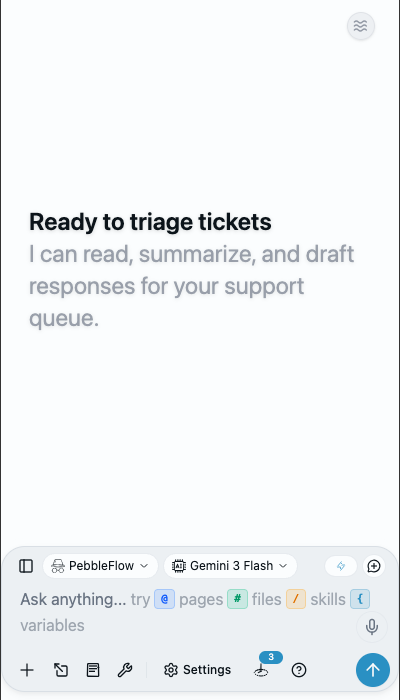
- Caiioo'yu açın (tarayıcı uzantısı, masaüstü uygulaması veya telefon)
- Google, Apple, Microsoft veya e-posta ile oturum açın
- Bir yapay zeka modeli seçin — kendi API anahtarınızı getirin (500'den fazla model için OpenRouter, Google AI veya yerel Ollama) ya da ücretsiz sağlanan anahtarımızla hemen başlayın
- Bir mesaj yazıp Enter tuşuna basın
- Yapay zeka yanıt verir ve araçları (web araması, dosya okuma veya takvim erişimi gibi) otomatik olarak kullanabilir
İşte bu kadar. Caiioo, arka plandaki tüm yapay zeka düzenlemesini yönetir.
Basit Mod (Yeni Varsayılan)
Basit Mod artık yeni kullanıcılar için varsayılandır (v0.9.720). İlk çalıştırmada şunları göreceksiniz:
- Görünür bir model seçici (her zaman kullanılabilir)
- Kompakt bir istatistik şeridi: bağlam penceresi halkası + toplam token + maliyet + kalan kredi
- Gizli mesaj başına token/maliyet, sıkıştırma açılır menüsü ve sekme bağlamı göstergeleri
Tam ayrıntı şeridini göstermek veya gizlemek için göz simgesine tıklayın.
Zen veya Studio
Üstbilginin en sağındaki hap biçimindeki düğme, uygulamanın size ne kadar bilgi göstereceğini değiştirir.
- Zen Modu (varsayılan) ekranı sakin tutar — mesaj düğmeleri bir mesajın üzerine geldiğinizde veya dokunduğunuzda görünür ve mesaj başına düşen model rozetleri göz önünden uzak durur.
- Studio Modu her şeyi açar: model rozetleri, mesaj başına ayrıntılar, telemetri ve tanılama verileri.
Zen için ⌥⌘Z, Studio için ⌥⌘S tuşlarına basın (Windows ve Linux'ta Alt+Ctrl+Z / Alt+Ctrl+S). Ayarlar bölümü de aynı düğmeye sahiptir ve tercihinizi takip eder.
Ayarlar Paneli
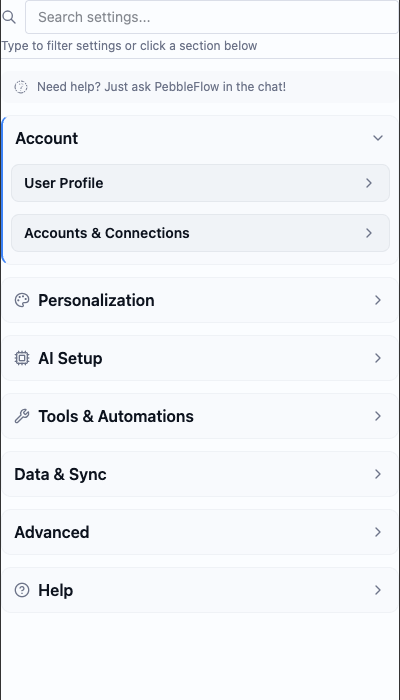
Özelleştirmeler yapmak için dişli simgesine tıklayın. Tam ayarlar görünümü dokuz kategori halinde düzenlenmiştir:
| Kategori | Burada Neler Var |
|---|---|
| Hesap | Kullanıcı Profili (hesabınız, planınız ve profilleriniz), Takım ve — bir takım lideri veya kuruluş yöneticisi için — Takım ayarları veya Kuruluş ayarları |
| Tercihler ve Gizlilik | Görünüm (tema, yazı tipi boyutu, Minimal ayarlar açma/kapatma düğmesi), Kişiselleştirme (Konum Paylaşımı ve özel değişkenler dâhil), Pseudonymizer, Gizlilik ve Tanılama, Veri paylaşımı ve izinler (hangi araçların sormadan çalışabileceği ve verilerinizi kimlerin alabileceği) |
| AI Kurulumu | AI Sağlayıcısı (API anahtarlarınız ve sağlayıcı hesaplarınız), Model Yapılandırması (varsayılan model, yaratıcılık, maksimum adım sayısı), Ses |
| Uygulamalar ve Beceriler | Topluluk Merkezi (uygulamaları ve yüklediklerinizi bulun), Uygulamalarım, Ajan Modları, Beceri Kitaplığı, Kartlar, Görünümler, Şablon Ekleri |
| Bağlayıcılar | Caiioo'nun sizin için erişebileceği her hizmet ve AI sağlayıcısı — oturum açılmış hesaplar, AI model hesapları, API anahtarları, özel bağlayıcılar (MCP), masaüstü yardımcıları — ve ekleyebilecekleriniz için Keşfet |
| Araçlar ve Entegrasyonlar | Araç Yapılandırması, İş Akışları, Zamanlanmış görevler, Belge İşleme, Öğrenilen Sayfalar, Web Cleanser, Self Checker |
| Veri | Yedekleme ve Geri Yükleme, Paylaşılan sayfalar (web'de yayınladığınız her şey), Veri Yönetimi |
| Bağlantı | Cihazlar ve Relay (Private Relay ve Caiioo Bridge), Private Sync, Private Constellation (Çoklu Cihaz Sürekliliği), API Erişimi, Mesajlaşma Ağ Geçidi |
| Yardım | Dokümantasyon ve Yasal Konular (bu kılavuz, gizlilik politikası, şartlar), Destek ve Tanılama |
Minimal ayarlar: Yeni kullanıcılar yalnızca temel özellikleri gösteren basitleştirilmiş bir ayarlar görünümüyle başlar. İleri düzey kullanıcı kontrolleri de dâhil olmak üzere her şeyi görmek için Minimal ayarlar açma/kapatma düğmesini kapatın (Görünüm bölümünde yer alır — Minimal ayarlar açıkken Hesap altında listelenir).
İpucu: Tüm bu ayarlara hemen dalmanıza gerek yok. Caiioo, makul varsayılanlarla önceden yapılandırılmış olarak gelir. Kullandıkça özelleştirebilirsiniz.
Ekip Ayarları ve Kuruluş Ayarları
Bir ekibe liderlik ediyorsanız, Ayarlar > Hesap bölümünde bir Ekip ayarları kısmı bulunur. Bir kuruluşun yöneticisiyseniz, Kuruluş ayarları yer alır. Başka hiç kimse bu iki bölümü de göremez. Açmak için bölümün başlığına tıklayın.
Şunları gösterir:
- Mevcut ilke — sürümü ve ne zaman yayımlandığı, Asgari ifşa, Asgari araç onayı ve Güven sınırı zorunlu kılındı. Biri yayımlanana kadar Henüz bir ilke yayımlanmadı. yazar.
- Yöneticiler — sahip veya yönetici olarak işaretlenmiş her yöneticinin anahtarı
- Üyeler — her bir üye ve anahtarının parmak izi
Bir üyenin yanındaki çöp kutusu simgesi (Üyeyi kaldır), onayınızın ardından o üyeyi kaldırır; üyenin tekrar katılması gerekir. Bir yöneticiyi yalnızca sahip kaldırabilir (Yöneticiyi kaldır) ve bu işlem yöneticinin erişimini derhal sonlandırır.
Yeni Bir Üyeyi Kabul Etme
Yeni bir üyeyi yalnızca sahip kabul edebilir. Biri katıldığında, bir yöneticinin onayı o kişiyi eklemez; sahip için bir sıraya koyar.
- Yönetici, isteği Sahibin kabul etmesi bekleniyor altında görür. Sahip ise isteği, üye, anahtarının parmak izi, hangi yöneticinin ne zaman doğruladığı (yönetici tarafından doğrulandı) bilgileriyle birlikte Onayınız bekleniyor altında görür
- Sahip, bu parmak izini üyenin kendi katılma ekranındaki parmak iziyle karşılaştırır
- Sahip Kabul Et seçeneğine tıklar ve onaylar. Üye kabul edildi ifadesini görürsünüz
Gözden kaçırmamanız için bir istekte iki durum işaretlenir. Anahtar değişikliği — eskisinin yerine geçer, hâlihazırda üye olan birinin farklı bir anahtarla geri dönmesi durumunda gösterilir: kabul etmek eski anahtarın yerini alır ve eski anahtar ilkeyi almayı durdurur. Bu anahtar daha önce kaldırıldı, sahibin cihazı bu anahtarı daha önce kaldırdığında gösterilir. Kabul edilemeyen bir istekte, gerekçesiyle birlikte Kabul edilemez yazar.
Sahibin Üye Listesini Onaylaması Gereken Durumlar
Bazen üye listesindeki bir değişiklik otomatik olarak onaylanamaz. Bu durumda sahip, nedenini açıklayan bir satırla birlikte Sahip üye listesini onaylamalıdır uyarısını görür: örneğin Aktarıcı bir üye listesi döndürmedi, bu nedenle bu cihaz listeyi denetleyemedi. Kısa bir süre sonra tekrar deneyin.
- Her üyeyi inceleyin. Sizin için hiçbir şey seçilmemiştir. İşaretler — Yeni üye, Daha önce kaydedilmiş, Anahtar değişti ve Sahip tarafından kabul edilmedi — yalnızca ipucudur, çünkü aktarıcı neyin gösterileceğini seçmiştir. Sahip tarafından kabul edilmedi seçilemez
- Tanıdığınız her üyeyi anahtarına göre işaretleyin
- Seçilenleri onayla ve kurtar seçeneğine tıklayın ve onaylayın. İşaretlemediğiniz herkes dışarıda bırakılır ve sahibin onları tekrar eklemesi gerekir
- Üye listesi onaylandı mesajını ve bir sonraki rotasyona kadar bazı üyelerin listeyi hâlâ güncel değil olarak görebileceğine dair bir uyarı görürsünüz
Sahip ayrıca, bir yöneticinin kaldırdığı ve ardından sahibin cihazının kendi başına kesinleştirdiği üyeleri, her birinin yöneticisinin anahtarı ve zaman bilgisiyle birlikte gösteren Bu cihazın kesinleştirdiği kaldırma işlemleri bölümünü görür.
Uygulama İçi Kılavuz Araması
Kullanıcı kılavuzunu Doküman menüsünden arayın (v0.9.717+). Sonuçlar doğrudan caiioo.ai/guide adresine derin bağlantı verir.
Caiioo'yu Başka Bir Cihazdaki Tarayıcıda Kullanma
Her şey ana bilgisayarınızda çalışmaya devam ederken Caiioo'yu telefonunuzdaki, tabletinizdeki veya başka bir dizüstü bilgisayardaki bir tarayıcıda kullanabilirsiniz. İki seçenek mevcuttur:
Uzaktan erişim (her yerde çalışır): Ayarlar > Bağlantı > Cihazlar ve Aktarıcı bölümünde Özel Aktarıcı'yı açın, görünen relay.caiioo.ai/app adresini kopyalayın, diğer cihazdaki herhangi bir tarayıcıda açın ve aynı hesapla giriş yapın. Koda gerek yoktur; uçtan uca şifrelidir.
Caiioo Bridge (aynı ağ, kod ile):
- Ayarlar > Bağlantı > Cihazlar ve Aktarıcı > Caiioo Bridge > Bir cihaz eşle bölümüne gidin
- 6 karakterli bir kod görünür — 5 dakika geçerlidir, tek kullanımlıktır
- Diğer cihazda aynı URL'yi açın ve kodu girin
- Hız sınırı: IP başına dakikada 10 deneme
- Sunucu yeniden başlatıldığında sorunsuzca yeniden eşlenir
Adres https:// ile başlıyorsa tarayıcınız sertifikanın kendinden imzalı olduğuna dair bir defaya mahsus uyarı verir — bu internet genelinden değil, kendi bilgisayarınızdan kaynaklanır. Uyarıyı geçerek devam edin; bunu kabul etmeden o cihazda güvenli özellikler kullanılamaz.
Masaüstü uygulaması varsayılan olarak bu bilgisayarda kalır. Yerel ağ (LAN) erişimi Ayarlar > Bağlantı > Cihazlar ve Aktarıcı üzerinden isteğe bağlıdır. LAN erişimi etkinleştirildiğinde bile belirteçler yalnızca localhost isteklerine verilir.
Hesap Silme
Hesabınızı silmek mi istiyorsunuz? Web sitemizdeki Hesap sayfasına gidin (Apple'ın gereksinimi uyarınca iOS uygulamasından da bağlantı verilmiştir). Bu şunları siler:
- Profiliniz ve görünen adınız
- Giriş kimlik bilgileri (e-posta/Google/Apple)
- AI kredi bakiyesi
- Şifrelenmiş sağlanan OpenRouter anahtarı
- Güvenlik için minimum denetim günlükleri tutulur
Özel OAuth (Pro)
Pro katmanında Ayarlar > Bağlayıcılar > Ekle > Kendi OAuth uygulamanız, kendi Google Workspace OAuth istemcinizi, kendi Microsoft 365 OAuth istemcinizi veya herhangi bir genel OAuth sağlayıcısını bağlamanızı sağlar. Kuruluşunuz Caiioo'nun istemci kimliğini izin verilenler listesine almadığında kullanışlıdır.
This guide is maintained by the Caiioo team using Slate, our built-in editor.