یہ اصل انگریزی دستاویز کا مشینی ترجمہ ہے۔ اس ترجمے اور اصل انگریزی ورژن کے درمیان کسی بھی تضاد کی صورت میں، انگریزی ورژن ہی معتبر تصور ہوگا۔ اصل انگریزی ورژن پڑھیں
شروع کرنا
صرف چند منٹوں میں کام شروع کریں۔ Caiioo Chrome، Safari، Edge، macOS، Windows، Linux، iOS، اور Android پر کام کرتا ہے۔
Caiioo انسٹال کریں
اپنا پلیٹ فارم منتخب کریں:
Chrome یا Safari ایکسٹینشن
- Chrome Web Store (یا Safari کے لیے App Store) پر جائیں اور Caiioo تلاش کریں
- Add to Chrome پر کلک کریں (یا Safari سیٹنگز میں ایکسٹینشن کو فعال کریں) اور تصدیق کریں
- سائیڈ پینل کھولنے کے لیے اپنے ٹول بار میں Caiioo آئیکن پر کلک کریں
macOS ایپ
- App Store یا ہماری ویب سائٹ سے Caiioo ڈاؤن لوڈ کریں
- ایپ کھولیں—یہ آپ کے ڈاک (dock) میں کھل جائے گی
- ایپ میں بلٹ ان براؤزر آٹومیشن اور کیلنڈر انٹیگریشن شامل ہے
Windows یا Linux
- ہماری ویب سائٹ سے ایپ انسٹالر ڈاؤن لوڈ کریں
- اسے چلائیں اور سیٹ اپ کے مراحل پر عمل کریں
- ایپ براؤزر کنٹرول اور مزید کے لیے مقامی سرور چلاتی ہے
- v0.9.717+ کے ساتھ آٹو اپ ڈیٹ شروع ہو جاتا ہے
iOS یا Android
- App Store (iOS) یا Google Play (Android) سے Caiioo ایپ ڈاؤن لوڈ کریں
- دیگر آلات سے گفتگو کو ہم آہنگ (sync) کرنے کے لیے اپنے اکاؤنٹ سے سائن ان کریں
- سب کچھ انکرپٹڈ کلاؤڈ بیک اپ کے ذریعے سنک ہوتا ہے
آپ کی پہلی گفتگو
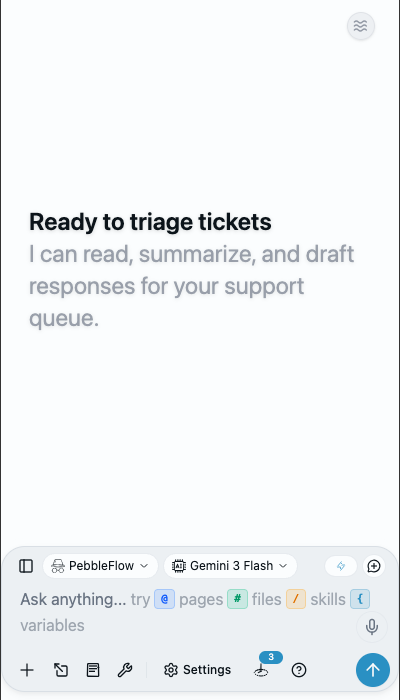
- Caiioo کھولیں (براؤزر ایکسٹینشن، ڈیسک ٹاپ ایپ، یا فون)
- Google، Apple، Microsoft، یا ای میل کے ذریعے سائن ان کریں
- کمپوزر میں ایک AI ماڈل منتخب کریں — ہماری مفت فراہم کردہ کی کے ساتھ فوری آغاز کریں، اپنے ChatGPT یا Grok اکاؤنٹ سے سائن ان کریں، ایک API کی شامل کریں (OpenRouter، Anthropic، OpenAI، Google AI، xAI، CometAPI، یا Poe)، یا کسی مقامی سرور سے منسلک ہوں (Ollama، vLLM، Unsloth، یا MLX)
- پیغام ٹائپ کریں اور Enter دبائیں
- AI جواب دیتا ہے اور خودکار طور پر ٹولز (ویب تلاش، فائل ریڈنگ، Python تجزیہ، یا کیلنڈر تک رسائی) کا استعمال کرتا ہے
بس اتنا ہی۔ Caiioo پس پردہ تمام AI آرکیسٹریشن کو سنبھالتا ہے۔
اپنے Pebble (Hugo) سے ملیں
آپ کی گفتگو کی فہرست میں سب سے اوپر Your Pebble موجود ہے — ایک پن کردہ ساتھی گفتگو جو کبھی اسکرول ہو کر غائب نہیں ہوتی اور نہ ہی آرکائیو ہوتی ہے۔
- ڈیفالٹ کے طور پر نام Hugo ہے، کسی بھی وقت تبدیل کیا جا سکتا ہے: ہیڈر یا سائڈبار میں اس کے نام پر کلک کریں، یا چیٹ میں بس اسے بتائیں کہ "میں آپ کو Aria کہنا چاہتا ہوں"۔
- Pebble Notebook کھولیں: اپنا Pebble Notebook کھولنے کے لیے ہیڈر میں کتاب کے آئیکن پر کلک کریں۔ یہ دکھاتا ہے کہ Your Pebble آپ کے سیٹ اپ کے بارے میں کیا جانتا ہے — منسلک اکاؤنٹس، کنیکٹرز جن میں سائن ان کی ضرورت ہے، انسٹال کردہ ایپس، موڈز، شیڈول شدہ ٹاسکس، آپ کے موجودہ اہداف، اور کھلے معاملات۔
- اسے حالیہ گفتگوؤں کا جائزہ لینے دیں: Pebble Notebook میں، Review recent conversations کو Off، Hourly، Daily، یا Weekly پر سیٹ کریں، یا Review now پر کلک کریں۔ Your Pebble نامکمل کاموں اور مفید رابطوں کو سامنے لانے کے لیے 30 دن تک کی حالیہ گفتگوؤں کو اسکین کرتا ہے (عارضی تھریڈز کو چھوڑ کر)۔
- دیگر گفتگوؤں کی آرکیسٹریشن کریں: Your Pebble سے ایک مخصوص موڈ اور ماڈل کے ساتھ نیا تھریڈ شروع کرنے، کسی دوسری گفتگو کی ترتیبات کو ایڈجسٹ کرنے، یا اپنی طرف سے کسی موجودہ تھریڈ میں فالو اپ پرامپٹ بھیجنے کے لیے کہیں۔
Simple، Zen، یا Studio
ہیڈر کے بالکل دائیں جانب ڈسپلے ڈینسٹی پل اس بات کو تبدیل کرتا ہے کہ Caiioo آپ کو کتنی تفصیل دکھاتا ہے:
- Simple / Zen Mode (ڈیفالٹ) اسکرین کو پرسکون رکھتا ہے: جب آپ کسی پیغام پر ہوور کرتے ہیں یا ٹیپ کرتے ہیں تو میسج ایکشن بٹن ظاہر ہوتے ہیں، فی پیغام ماڈل بیجز چھپے رہتے ہیں، اور کانٹیکسٹ رنگ کمپیکٹ رہتا ہے۔
- Studio Mode ہر چیز کو آن کر دیتا ہے: کانٹیکسٹ ونڈو رنگ کے ساتھ ان لائن ٹوکن اور کیشے کے اعداد و شمار، فی پیغام ماڈل اور موڈ بیجز، کمپریشن کنٹرولز، اور مکمل تشخیصی تفصیلات۔
Zen کے لیے ⌥⌘Z اور Studio کے لیے ⌥⌘S دبائیں (Windows اور Linux پر Alt+Ctrl+Z / Alt+Ctrl+S )۔ ترتیبات میں بھی یہی پل موجود ہے اور یہ آپ کی پسند کی پیروی کرتا ہے۔
ترتیبات کا پینل
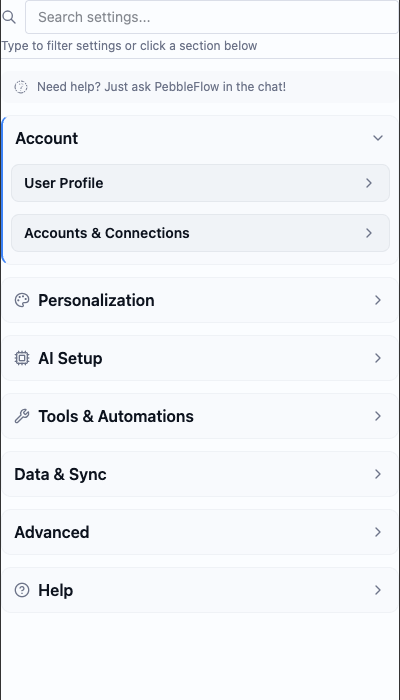
چیزوں کو اپنی پسند کے مطابق ڈھالنے کے لیے گیئر (gear) آئیکن پر کلک کریں۔ ترتیبات کا مکمل منظر نو زمروں میں منظم ہے:
| زمرہ | یہاں کیا ہے |
|---|---|
| Account | User Profile (آپ کا اکاؤنٹ، پلان، اور پروفائلز)، Team، اور — کسی ٹیم لیڈر یا تنظیمی ایڈمن کے لیے — Team settings یا Org settings |
| Preferences & Privacy | Appearance (تھیم، فونٹ سائز، Minimal settings ٹوگل)، Personalization (بشمول Location Sharing اور کسٹم متغیرات)، Pseudonymizer، Privacy & Diagnostics، Trust Boundary (ڈیٹا کا اشتراک اور اجازتیں: کون سے ٹولز بغیر پوچھے چل سکتے ہیں، اور کون آپ کا ڈیٹا حاصل کر سکتا ہے) |
| AI Setup | AI Provider (آپ کی API کیز اور فراہم کنندہ کے اکاؤنٹس)، Model Configuration (ڈیفالٹ ماڈل، تخلیقی صلاحیت، زیادہ سے زیادہ مراحل)، Voice |
| Apps & Skills | Community Hub (ایپس تلاش کریں، اور وہ جو آپ نے انسٹال کی ہیں)، My Apps، Agent Modes، Skills Library، Cards، Views، Template Attachments |
| Connectors | ہر وہ سروس اور AI فراہم کنندہ جس تک Caiioo آپ کے لیے رسائی حاصل کر سکتا ہے — سائن ان شدہ اکاؤنٹس، AI ماڈل اکاؤنٹس، API کیز، کسٹم کنیکٹرز (MCP)، ڈیسک ٹاپ ہیلپرز — اس کے ساتھ Discover کہ آپ کیا شامل کر سکتے ہیں |
| Tools & Integrations | Tool Configuration، Workflows، Scheduled tasks، Document Processing، Learned Pages، Web Cleanser، Self Checker |
| Data | Backup & Restore، Shared pages (وہ تمام چیزیں جو آپ نے ویب پر شائع کی ہیں)، Data Management |
| Connectivity | Devices & Relay (Private Relay اور Caiioo Bridge)، Private Sync، Private Constellation (Multi-device Continuity)، API Access، Messaging Gateway |
| Help | Documentation & Legal (یہ گائیڈ، پرائیویسی پالیسی، شرائط)، Support & Diagnostics |
Minimal settings: نئے صارفین ترتیبات کے ایک آسان منظر سے شروعات کرتے ہیں جو صرف ضروری چیزیں دکھاتا ہے۔ ہر چیز بشمول پاور یوزر کنٹرولز دیکھنے کے لیے Minimal settings کے ٹوگل کو بند کریں (Appearance سیکشن میں — جو Minimal settings آن ہونے کے دوران Account کے تحت درج ہوتا ہے)۔
مشورہ: آپ کو فوراً ان تمام ترتیبات میں الجھنے کی ضرورت نہیں ہے۔ Caiioo پہلے سے ہی معقول ڈیفالٹس کے ساتھ کنفیگر شدہ آتا ہے۔ جیسے جیسے ضرورت پیش آئے، اپنی مرضی کے مطابق ترتیب دیں۔
Team Settings اور Org Settings
اگر آپ کسی ٹیم کی سربراہی کرتے ہیں، تو Settings > Account میں Team settings کا سیکشن موجود ہوتا ہے۔ اگر آپ کسی تنظیم کے ایڈمن ہیں، تو اس میں Org settings ہوتی ہے۔ ان دونوں کو کوئی دوسرا نہیں دیکھ سکتا۔ اسے کھولنے کے لیے سیکشن کے عنوان پر کلک کریں۔
یہ درج ذیل معلومات دکھاتا ہے:
- The current policy — اس کا ورژن اور یہ کب شائع ہوئی تھی، Minimum disclosure، Minimum tool approval، اور Trust boundary enforced۔ جب تک کوئی پالیسی شائع نہیں ہوتی، تب تک No policy has been published yet. لکھا ہوتا ہے۔
- Admins — ہر ایڈمن کی کلید (key)، جس پر owner یا admin کا نشان ہوتا ہے
- Members — ہر رکن، ان کی کلید کے فنگر پرنٹ کے ساتھ
کسی رکن کے ساتھ موجود کوڑے دان کا آئیکن (Remove member) آپ کی تصدیق کے بعد انہیں ہٹا دیتا ہے؛ انہیں دوبارہ شامل ہونا پڑے گا۔ صرف owner ہی کسی ایڈمن کو ہٹا سکتا ہے (Remove admin)، اور اس سے ان کی رسائی فوری طور پر ختم ہو جاتی ہے۔
کسی نئے رکن کو شامل کرنا
صرف owner ہی کسی نئے رکن کو شامل کر سکتا ہے۔ جب کوئی شامل ہوتا ہے، تو ایڈمن کی منظوری انہیں شامل نہیں کرتی — بلکہ یہ انہیں owner کے لیے قطار (queue) میں ڈال دیتی ہے۔
- ایڈمن اس درخواست کو Waiting for the owner to admit کے تحت دیکھتا ہے۔ owner اسے Waiting for your approval کے تحت رکن، اس کی کلید کے فنگر پرنٹ، کس ایڈمن نے اس کی تصدیق کی (verified by admin) اور کب کی، کے ساتھ دیکھتا ہے
- owner اس فنگر پرنٹ کا موازنہ رکن کی اپنی شمولیت کی اسکرین پر موجود فنگر پرنٹ سے کرتا ہے
- owner Admit پر کلک کرتا ہے اور تصدیق کرتا ہے۔ آپ کو Member admitted نظر آئے گا
درخواست پر دو چیزوں کی نشاندہی کی جاتی ہے تاکہ وہ آپ کی نظر سے نہ بچیں۔ Key change — replaces اس وقت ظاہر ہوتا ہے جب کوئی شخص جو پہلے سے رکن ہے کسی دوسری کلید کے ساتھ واپس آتا ہے: شامل کرنے سے ان کی پرانی کلید تبدیل ہو جاتی ہے، اور پرانی کلید کو پالیسی موصول ہونا بند ہو جاتی ہے۔ This key was removed before اس وقت ظاہر ہوتا ہے جب owner کے آلے نے پہلے اس کلید کو ہٹا دیا تھا۔ ایسی درخواست جسے شامل نہیں کیا جا سکتا اس پر وجہ کے ساتھ Cannot be admitted لکھا ہوتا ہے۔
جب Owner کو اراکین کی فہرست کی تصدیق کرنے کی ضرورت ہو
بعض اوقات اراکین کی فہرست میں ہونے والی تبدیلی کی خودکار طور پر توثیق نہیں کی جا سکتی۔ ایسی صورت میں owner کو Owner should confirm the member list نظر آتا ہے، جس کے ساتھ ایک سطر میں وجہ بتائی گئی ہوتی ہے: مثال کے طور پر The relay did not return a member list, so this device could not check it. Try again shortly.
- ہر رکن کا جائزہ لیں۔ آپ کے لیے پہلے سے کچھ بھی منتخب نہیں کیا گیا ہے۔ نشانات — New member، Previously recorded، Key changed اور Not admitted by the owner — صرف اشارے ہیں، کیونکہ relay نے طے کیا کہ کیا دکھایا جائے۔ Not admitted by the owner کو منتخب نہیں کیا جا سکتا
- ہر اس رکن کو منتخب (check) کریں جسے آپ ان کی کلید سے پہچانتے ہیں
- Confirm selected and recover پر کلک کریں، اور تصدیق کریں۔ ہر وہ شخص جسے آپ نے غیر منتخب چھوڑ دیا ہے اسے باہر کر دیا جاتا ہے اور اسے دوبارہ شامل کرنے کے لیے owner کی ضرورت ہوگی
- آپ کو Member list confirmed نظر آئے گا، اور اگر کچھ اراکین اگلی روٹیشن تک فہرست کو پرانی (out of date) کے طور پر دیکھ سکتے ہوں تو ایک انتباہ ظاہر ہوگا
owner کو Removals this device made final بھی نظر آتا ہے — وہ اراکین جنہیں کسی ایڈمن نے ہٹایا تھا اور پھر owner کے آلے نے ازخود اسے حتمی شکل دی، ہر ایک ایڈمن کی کلید اور وقت کے ساتھ۔
ایپ کے اندر گائیڈ سرچ
دستاویز (Document) مینو سے صارف گائیڈ تلاش کریں (v0.9.717+)۔ نتائج براہ راست caiioo.ai/guide سے منسلک ہوتے ہیں۔
کسی دوسرے ڈیوائس پر براؤزر میں Caiioo استعمال کریں
آپ اپنے فون، ٹیبلیٹ، یا کسی دوسرے لیپ ٹاپ پر براؤزر میں Caiioo استعمال کر سکتے ہیں، جبکہ سب کچھ آپ کے مین کمپیوٹر پر چلتا رہے گا۔ دو اختیارات ہیں:
ریموٹ رسائی (کہیں بھی کام کرتی ہے): ترتیبات > کنیکٹیویٹی > ڈیوائسز اور ریلے میں، Private Relay کو آن کریں، ظاہر ہونے والے relay.caiioo.ai/app ایڈریس کو کاپی کریں، اسے دوسرے ڈیوائس پر کسی بھی براؤزر میں کھولیں، اور اسی اکاؤنٹ سے سائن ان کریں۔ کسی کوڈ کی ضرورت نہیں؛ شروع سے آخر تک مرموز (end-to-end encrypted)۔
Caiioo Bridge (ایک ہی نیٹ ورک، کوڈ کے ساتھ):
- ترتیبات > کنیکٹیویٹی > ڈیوائسز اور ریلے > Caiioo Bridge > ایک ڈیوائس پیئر کریں پر جائیں
- 6 ہندسوں کا کوڈ ظاہر ہوتا ہے — 5 منٹ کے لیے کارآمد، ایک بار استعمال کے قابل
- دوسرے ڈیوائس پر وہی URL کھولیں اور کوڈ درج کریں
- شرح کی حد: فی IP فی منٹ 10 کوششیں
- سرور ری اسٹارٹ ہونے پر خودکار طریقے سے دوبارہ پیئر ہو جاتا ہے
اگر ایڈریس https:// سے شروع ہوتا ہے، تو آپ کا براؤزر ایک بار خبردار کرتا ہے کہ سرٹیفکیٹ سیلف سائنڈ ہے — یہ خود آپ کے کمپیوٹر سے آتا ہے، انٹرنیٹ سے نہیں۔ وارننگ کے بعد آگے بڑھیں؛ اسے قبول کیے بغیر، اس ڈیوائس پر محفوظ فیچرز دستیاب نہیں ہوں گے۔
ڈیسک ٹاپ ایپ پہلے سے طے شدہ طور پر اسی کمپیوٹر پر رہتی ہے۔ LAN رسائی اختیاری ہے بذریعہ ترتیبات > کنیکٹیویٹی > ڈیوائسز اور ریلے؛ LAN رسائی فعال ہونے کے باوجود ٹوکنز صرف localhost کی درخواستوں کو ہی جاری کیے جاتے ہیں۔
اکاؤنٹ کی حذفگی
اپنا اکاؤنٹ حذف کرنا چاہتے ہیں؟ ہماری ویب سائٹ پر اکاؤنٹ پیج پر جائیں (Apple کی ضرورت کے مطابق iOS ایپ سے بھی لنک کیا گیا ہے)۔ یہ حذف کر دے گا:
- آپ کا پروفائل اور ڈسپلے نام
- سائن ان کی تفصیلات (ای میل/Google/Apple)
- AI کریڈٹ بیلنس
- انکرپٹڈ فراہم کردہ OpenRouter کلید
- سیکیورٹی کے لیے کم سے کم آڈٹ لاگز برقرار رکھے جاتے ہیں
کسٹم OAuth (پرو)
پرو ٹیئر پر، ترتیبات > کنیکٹرز > شامل کریں > آپ کی اپنی OAuth ایپ آپ کو اپنا Google Workspace OAuth کلائنٹ، اپنا Microsoft 365 OAuth کلائنٹ، یا کوئی بھی عام OAuth فراہم کنندہ منسلک کرنے کی اجازت دیتا ہے۔ یہ اس وقت مفید ہے جب آپ کی تنظیم Caiioo کے کلائنٹ ID کو وائٹ لسٹ نہ کرے۔
This guide is maintained by the Caiioo team using Slate, our built-in editor.