本文件為英文原版的機器翻譯。若翻譯版本與英文原版之間存在任何歧義,概以英文原版為準。 閱讀英文原版
入門指南
只需幾分鐘即可上手。Caiioo 可在 Chrome、Safari、Edge、macOS、Windows、Linux、iOS 和 Android 上運行。
安裝 Caiioo
選擇您的平台:
Chrome 或 Safari 擴充功能
- 前往 Chrome 線上應用程式商店(或 Safari 的 App Store)並搜尋 Caiioo
- 點擊 加到 Chrome(或在 Safari 設定中啟用擴充功能)並確認
- 點擊工具列中的 Caiioo 圖示以開啟側邊欄
macOS 應用程式
- 從 App Store 或我們的網站下載 Caiioo
- 開啟應用程式 — 它會出現在您的 Dock 中
- 該程式內建瀏覽器自動化和行事曆整合功能
Windows 或 Linux
- 從我們的網站下載應用程式安裝程式
- 執行並按照設定步驟操作
- 該程式會執行本機伺服器以進行瀏覽器控制等操作
- 自動更新從 v0.9.717+ 版本開始支援
iOS 或 Android
- 從 App Store (iOS) 或 Google Play (Android) 下載 Caiioo 應用程式
- 登入您的帳戶以同步來自其他裝置的對話
- 所有內容均透過加密雲端備份進行同步
您的第一次對話
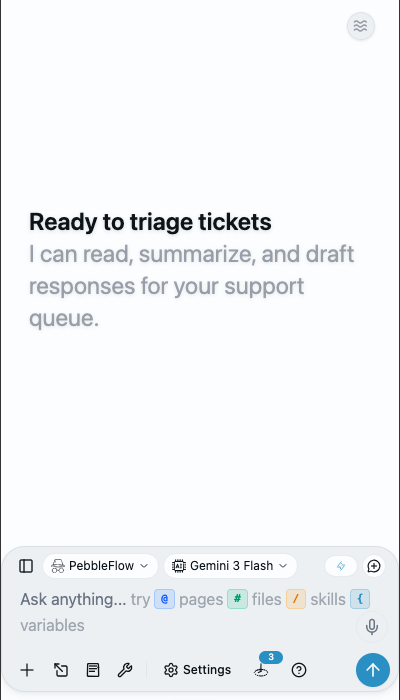
- 開啟 Caiioo(瀏覽器擴充功能、桌面應用程式或手機)
- 使用 Google、Apple、Microsoft 或電子郵件登入
- 選擇 AI 模型 — 使用您自己的 API 金鑰(OpenRouter 提供 500 多種模型、Google AI 或本機 Ollama),或立即使用我們免費提供的金鑰開始
- 輸入訊息並按下 Enter
- AI 會進行回應,並且可以自動使用工具(例如網路搜尋、檔案讀取或行事曆存取)
就是這樣。Caiioo 會在幕後處理所有 AI 編排作業。
簡單模式(新預設值)
簡單模式現在是新使用者的預設選項 (v0.9.720)。首次執行時,您將看到:
- 明顯的模型選擇器(始終可用)
- 精簡的統計條:上下文視窗環 + 總 Token 數 + 費用 + 剩餘額度
- 隱藏了單條訊息的 Token/費用、壓縮下拉選單和分頁上下文指示器
點擊眼睛圖示即可顯示或隱藏完整的詳細資訊條。
禪定模式或工作坊模式
頁首最右側的膠囊形按鈕可切換應用程式顯示內容的多寡。
- 禪定模式(預設)保持畫面簡潔——將游標懸停或輕點訊息時才會顯示按鈕,且單則訊息的模型標籤不會干擾視線。
- 工作坊模式會開啟所有資訊:模型標籤、單則訊息詳細資訊、遙測與診斷。
按 ⌥⌘Z 進入禪定模式,按 ⌥⌘S 進入工作坊模式(Windows 與 Linux 上為 Alt+Ctrl+Z / Alt+Ctrl+S)。「設定」中也有相同的膠囊形按鈕,並會同步套用您的選擇。
設定面板
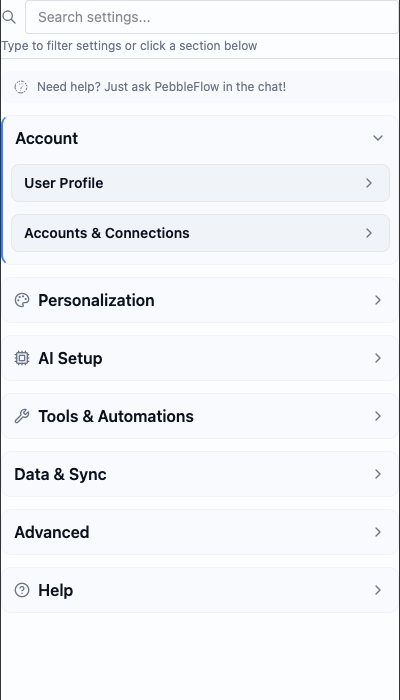
點擊齒輪圖示即可進行自訂。完整設定檢視分為七大類別:
| 類別 | 包含內容 |
|---|---|
| 帳號 | 使用者個人檔案(您的帳號、方案與個人檔案)、帳號授權與權限(已連結服務與憑證)、團隊 |
| 個人化與隱私 | 外觀(佈景主題、字型大小、極簡設定切換開關)、個人化(包括位置共用與自訂變數)、假名化工具、隱私與診斷、遠端 AI 提供者、排程任務 |
| AI 設定 | AI 提供者(您的 API 金鑰與提供者帳號)、模型設定(預設模型、創造力、最大步驟數)、語音 |
| 工具、模式與應用程式 | 社群中心、我的應用程式、代理模式、技能庫、工具設定、權限、AI 整合 (MCP)、文件處理、卡片、檢視、工作流程等 |
| 資料 | 備份與還原、共用頁面(您發布到網路上的所有內容)、資料管理 |
| 連線能力 | 連線(專用轉發與 Caiioo Bridge)、專用同步、專用星系(多裝置接續互通)、API 存取、傳訊閘道 |
| 說明 | 說明文件與法律條款(本指南、隱私權政策、條款)、支援與診斷 |
極簡設定:新使用者預設為簡化設定檢視,僅顯示基本項目。關閉極簡設定切換開關(在外觀區塊中——在啟用極簡設定時列於帳號下方),即可查看所有內容,包括進階使用者控制項。
**提示:**您不需要立刻瀏覽所有這些設定。Caiioo 已預先配置合理的預設值。您可以隨時依需求自訂。
應用程式內指南搜尋
從「文件」選單中搜尋使用者指南 (v0.9.717+)。搜尋結果會深層連結至 caiioo.ai/guide。
在另一台裝置的瀏覽器中使用 Caiioo
您可以在手機、平板電腦或其他筆電的瀏覽器中使用 Caiioo,同時所有運算仍在您的主電腦上執行。有兩種選擇:
遠端存取(隨處可用): 前往「設定 > 連線 > 連線」,開啟私密轉發,複製出現的 relay.caiioo.ai/app 位址,在另一台裝置的任意瀏覽器中開啟並登入相同的帳戶。無需驗證碼;採用端對端加密。
Caiioo 橋接器(相同網路,需輸入驗證碼):
- 前往「設定 > 連線 > 連線 > Caiioo Bridge > 配對裝置」
- 畫面會顯示一組 6 個字元的驗證碼——有效期限為 5 分鐘,限用一次
- 在另一台裝置上開啟相同的網址並輸入驗證碼
- 速率限制:每個 IP 每分鐘 10 次嘗試
- 重新啟動伺服器即可乾淨地重新配對
如果網址以 https:// 開頭,您的瀏覽器會發出一次警告,提示憑證是自行簽署的——它來自您自己的電腦,而非更廣泛的網際網路。請忽略警告並繼續;若不接受,安全功能將無法在該裝置上使用。
預設情況下,桌面應用程式仍會留在這部電腦上。區域網路 (LAN) 存取需透過「設定 > 連線 > 連線」手動啟用。即使啟用了 LAN 存取,憑證也只會發給 localhost 請求。
帳戶刪除
想要刪除您的帳戶嗎?請前往我們網站上的「帳戶」頁面(根據 Apple 的要求,iOS 應用程式中也有連結)。這將刪除:
- 您的個人資料和顯示名稱
- 登入憑證(電子郵件/Google/Apple)
- AI 額度餘額
- 加密的預置 OpenRouter 金鑰
- 為了安全起見,會保留極少量的稽核日誌
自訂 OAuth (Pro)
在 Pro 層級中,前往「設定 > 帳戶 > 帳戶授權與權限」即可接入您自己的 Google Workspace OAuth 用戶端、Microsoft 365 OAuth 用戶端或任何通用 OAuth 提供者。當您的組織不願將 Caiioo 的用戶端 ID 加入白名單時,這會非常有用。
This guide is maintained by the Caiioo team using Slate, our built-in editor.