Dies ist eine maschinelle Übersetzung des englischen Originaldokuments. Im Falle von Widersprüchen zwischen dieser Übersetzung und der englischen Originalversion ist die englische Version maßgeblich. Englische Originalversion lesen
Erste Schritte
In wenigen Minuten einsatzbereit. Caiioo läuft auf Chrome, Safari, Edge, macOS, Windows, Linux, iOS und Android.
Caiioo installieren
Wählen Sie Ihre Plattform:
Chrome oder Safari Erweiterung
- Gehen Sie zum Chrome Web Store (oder App Store für Safari) und suchen Sie nach Caiioo
- Klicken Sie auf Hinzufügen (oder aktivieren Sie die Erweiterung in den Safari-Einstellungen) und bestätigen Sie
- Klicken Sie auf das Caiioo-Symbol in Ihrer Symbolleiste, um das Seitenpanel zu öffnen
macOS App
- Laden Sie Caiioo aus dem App Store oder von unserer Website herunter
- Öffnen Sie die App – sie wird in Ihrem Dock erscheinen
- Die App enthält integrierte Browser-Automatisierung und Kalender-Integration
Windows oder Linux
- Laden Sie den App-Installer von unserer Website herunter
- Führen Sie ihn aus und folgen Sie den Einrichtungsschritten
- Die App betreibt einen lokalen Server für die Browser-Steuerung und mehr
- Auto-Update startet ab v0.9.717+
iOS oder Android
- Laden Sie die Caiioo-App aus dem App Store (iOS) oder Google Play (Android) herunter
- Melden Sie sich mit Ihrem Konto an, um Konversationen von anderen Geräten zu synchronisieren
- Alles wird über ein verschlüsseltes Cloud-Backup synchronisiert
Ihr erstes Gespräch
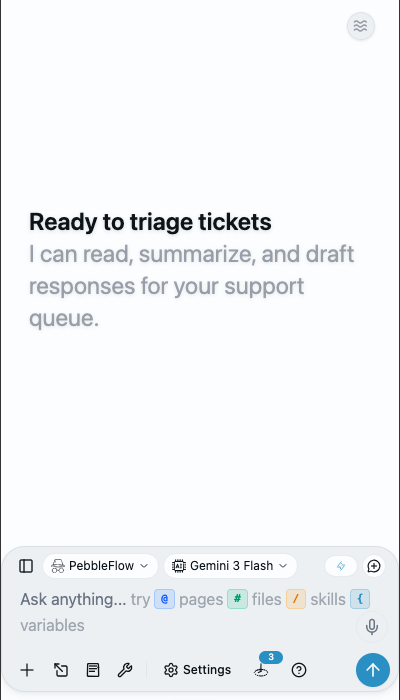
- Öffnen Sie Caiioo (Browser-Erweiterung, Desktop-App oder Telefon)
- Melden Sie sich mit Google, Apple, Microsoft oder E-Mail an
- Wählen Sie ein KI-Modell — bringen Sie Ihren eigenen API-Schlüssel mit (OpenRouter für über 500 Modelle, Google AI oder lokales Ollama) oder starten Sie sofort mit unserem kostenlosen, bereitgestellten Schlüssel
- Tippen Sie eine Nachricht ein und drücken Sie Enter
- Die KI antwortet und kann automatisch Tools verwenden (wie Websuche, Dateilesen oder Kalenderzugriff)
Das war's schon. Caiioo kümmert sich im Hintergrund um die gesamte KI-Orchestrierung.
Simple Mode (Neuer Standard)
Der Simple Mode ist jetzt der Standard für neue Benutzer (v0.9.720). Beim ersten Start sehen Sie:
- Eine sichtbare Modellauswahl (immer verfügbar)
- Eine kompakte Statusleiste: Kontextfenster-Ring + Gesamt-Token + Kosten + verbleibendes Guthaben
- Ausgeblendete Token/Kosten pro Nachricht, Kompressions-Dropdown und Tab-Kontext-Indikatoren
Klicken Sie auf das Augen-Symbol, um die vollständige Detail-Leiste ein- oder auszublenden.
Zen oder Studio
Die pillenförmige Schaltfläche ganz rechts in der Kopfzeile schaltet um, wie viele Informationen die App anzeigt.
- Der Zen-Modus (Standard) hält den Bildschirm ruhig – Nachrichtenschaltflächen erscheinen erst beim Bewegen des Mauszeigers oder Antippen einer Nachricht, und modellspezifische Badges bleiben dezent im Hintergrund.
- Der Studio-Modus aktiviert alles: Modell-Badges, nachrichtengenaue Details, Telemetrie und Diagnose.
Drücken Sie ⌥⌘Z für Zen und ⌥⌘S für Studio (Alt+Strg+Z / Alt+Strg+S unter Windows und Linux). Die Einstellungen enthalten denselben Umschalter und folgen Ihrer Wahl.
Das Einstellungsmenü
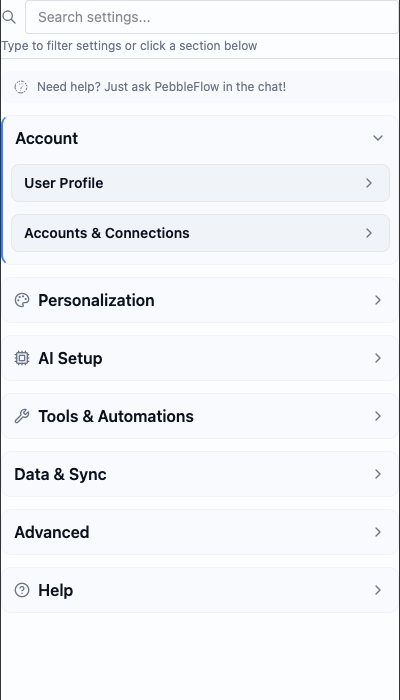
Klicken Sie auf das Zahnrad-Symbol, um Anpassungen vorzunehmen. Die vollständige Einstellungsansicht ist in sieben Kategorien unterteilt:
| Kategorie | Was Sie hier finden |
|---|---|
| Konto | Benutzerprofil (Ihr Konto, Tarif und Profile), Kontoberechtigungen und Zugriffsrechte (verbundene Dienste und Anmeldedaten), Team |
| Personalisierung & Datenschutz | Erscheinungsbild (Design, Schriftgröße, Schalter für minimale Einstellungen), Personalisierung (einschließlich Standortfreigabe und benutzerdefinierten Variablen), Pseudonymisierer, Datenschutz & Diagnose, Remote-KI-Anbieter, Geplante Aufgaben |
| KI-Konfiguration | KI-Anbieter (Ihre API-Schlüssel und Anbieterkonten), Modellkonfiguration (Standardmodell, Kreativität, maximale Schritte), Stimme |
| Tools, Modi & Apps | Community-Hub, Meine Apps, Agenten-Modi, Skill-Bibliothek, Tool-Konfiguration, Berechtigungen, KI-Integrationen (MCP), Dokumentenverarbeitung, Karten, Ansichten, Workflows und mehr |
| Daten | Sicherung & Wiederherstellung, Geteilte Seiten (alles, was Sie im Web veröffentlicht haben), Datenverwaltung |
| Konnektivität | Verbindungen (Private Relay und Caiioo Bridge), Private Synchronisierung, Private Constellation (Geräteübergreifende Kontinuität), API-Zugriff, Messaging-Gateway |
| Hilfe | Dokumentation & Rechtliches (dieser Leitfaden, Datenschutzrichtlinie, Bedingungen), Support & Diagnose |
Minimale Einstellungen: Neue Benutzer beginnen mit einer vereinfachten Einstellungsansicht, die nur das Wesentliche anzeigt. Schalten Sie den Schalter Minimale Einstellungen aus (im Bereich „Erscheinungsbild“ – unter „Konto“ aufgeführt, solange minimale Einstellungen aktiv sind), um alles zu sehen, einschließlich der Steuerelemente für Power-User.
Tipp: Sie müssen nicht sofort in all diese Einstellungen eintauchen. Caiioo ist mit sinnvollen Standardeinstellungen vorkonfiguriert. Passen Sie sie einfach nach und nach an.
In-App Guide-Suche
Durchsuchen Sie das Benutzerhandbuch direkt über das Dokument-Menü (v0.9.717+). Ergebnisse verlinken direkt auf caiioo.ai/guide.
Verwende Caiioo in einem Browser auf einem anderen Gerät
Du kannst Caiioo in einem Browser auf deinem Telefon, Tablet oder einem anderen Laptop verwenden, während alles weiterhin auf deinem Hauptcomputer läuft. Zwei Optionen:
Fernzugriff (funktioniert überall): Aktiviere unter Einstellungen > Konnektivität > Verbindungen die Option Private Relay, kopiere die erscheinende Adresse relay.caiioo.ai/app, öffne sie in einem beliebigen Browser auf dem anderen Gerät und melde dich mit demselben Konto an. Kein Code erforderlich; Ende-zu-Ende-verschlüsselt.
Caiioo Bridge (selbes Netzwerk, mit einem Code):
- Gehe zu Einstellungen > Konnektivität > Verbindungen > Caiioo Bridge > Gerät koppeln
- Es erscheint ein 6-stelliger Code — gültig für 5 Minuten, einmalig verwendbar
- Öffne dieselbe URL auf dem anderen Gerät und gib den Code ein
- Rate-Limit: 10 Versuche pro IP und Minute
- Ein Neustart des Servers setzt die Kopplung sauber zurück
Wenn die Adresse mit https:// beginnt, warnt dein Browser einmalig, dass das Zertifikat selbstsigniert ist — es stammt von deinem eigenen Computer und nicht aus dem weiteren Internet. Klicke an der Warnung vorbei; ohne Akzeptanz stehen sichere Funktionen auf diesem Gerät nicht zur Verfügung.
Die Desktop-App bleibt standardmäßig auf diesem Computer. Der LAN-Zugriff erfolgt optional über Einstellungen > Konnektivität > Verbindungen. Token werden auch bei aktiviertem LAN-Zugriff nur an localhost-Anfragen ausgegeben.
Konto löschen
Möchten Sie Ihr Konto löschen? Gehen Sie auf die Konto-Seite auf unserer Website (auch in der iOS-App verlinkt, gemäß Apples Anforderungen). Dies löscht:
- Ihr Profil und Ihren Anzeigenamen
- Anmeldedaten (E-Mail/Google/Apple)
- KI-Guthaben
- Verschlüsselten, bereitgestellten OpenRouter-Schlüssel
- Minimale Audit-Logs werden aus Sicherheitsgründen aufbewahrt
Benutzerdefiniertes OAuth (Pro)
Im Pro-Tarif kannst du unter Einstellungen > Konto > Kontoberechtigungen und -freigaben deinen eigenen Google Workspace OAuth-Client, deinen eigenen Microsoft 365 OAuth-Client oder einen beliebigen generischen OAuth-Anbieter einbinden. Dies ist nützlich, wenn deine Organisation die Client-ID von Caiioo nicht auf die Whitelist setzt.
This guide is maintained by the Caiioo team using Slate, our built-in editor.