זוהי תרגום מכונה של המסמך המקורי באנגלית. במקרה של סתירה בין תרגום זה לבין הגרסה המקורית באנגלית, הגרסה באנגלית היא הקובעת. קרא את הגרסה המקורית באנגלית
מתחילים
צאו לדרך תוך דקות ספורות. Caiioo עובדת על Chrome, Safari, Edge, macOS, Windows, Linux, iOS, ו-Android.
התקנת Caiioo
בחר את הפלטפורמה שלך:
תוסף Chrome או Safari
- עבור אל חנות האינטרנט של Chrome (או App Store עבור Safari) וחפש את Caiioo
- לחץ על הוסף ל-Chrome (או הפעל את התוסף בהגדרות Safari) ואשר
- לחץ על סמל Caiioo בסרגל הכלים כדי לפתוח את חלונית הצד
אפליקציית macOS
- הורד את Caiioo מה-App Store או מהאתר שלנו
- פתח את האפליקציה — היא תיפתח ב-Dock שלך
- האפליקציה כוללת אוטומציית דפדפן מובנית ואינטגרציה עם היומן
Windows או Linux
- הורד את מתקין האפליקציה מהאתר שלנו
- הרץ אותו ובצע את שלבי ההגדרה
- האפליקציה מפעילה שרת מקומי לשליטה בדפדפן ועוד
- עדכון אוטומטי מתחיל מגרסה v0.9.717+
iOS או Android
- הורד את אפליקציית Caiioo מה-App Store (iOS) או מ-Google Play (Android)
- התחבר לחשבון שלך כדי לסנכרן שיחות ממכשירים אחרים
- הכל מסתנכרן באמצעות גיבוי ענן מוצפן
השיחה הראשונה שלך
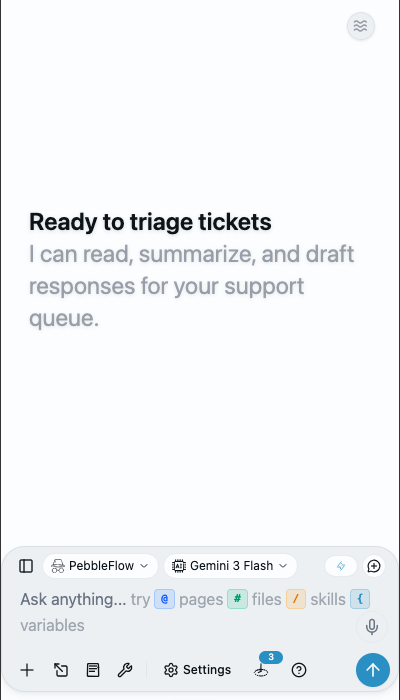
- פתח את Caiioo (תוסף לדפדפן, אפליקציה למחשב או בטלפון)
- התחבר באמצעות Google, Apple, Microsoft או דוא"ל
- בחר מודל AI בתיבת הכתיבה — התחל מיד עם המפתח החינמי המובנה שלנו, התחבר עם חשבון ChatGPT או Grok שלך, הוסף מפתח API (OpenRouter, Anthropic, OpenAI, Google AI, xAI, CometAPI או Poe), או חבר שרת מקומי (Ollama, vLLM, Unsloth או MLX)
- הקלד הודעה ולחץ על Enter
- ה-AI מגיב ומשתמש בכלים (חיפוש באינטרנט, קריאת קבצים, ניתוח ב-Python או גישה ליומן) באופן אוטומטי
זה הכל. Caiioo מנהל את כל תזמור ה-AI מאחורי הקלעים.
הכירו את ה-Pebble שלכם (Hugo)
בראש רשימת השיחות שלכם נמצא ה-Pebble שלכם — שיחת ליווי מוצמדת שלעולם אינה נגללת הרחק או מועברת לארכיון.
- שמו Hugo כברירת מחדל, וניתן לשינוי בכל עת: לחצו על שמו בכותרת העליונה או בסרגל הצד, או פשוט אמרו לו בצ'אט "אני רוצה לקרוא לך אריה".
- פתיחת מחברת ה-Pebble (Pebble Notebook): לחצו על סמל הספר בכותרת העליונה כדי לפתוח את מחברת ה-Pebble שלכם. היא מציגה את מה שה-Pebble שלכם יודע על ההגדרות שלכם — חשבונות מחוברים, מחברים הדורשים התחברות, אפליקציות מותקנות, מצבים, משימות מתוזמנות, היעדים הנוכחיים שלכם ומשימות פתוחות.
- אפשרו לו לסקור שיחות אחרונות: במחברת ה-Pebble, הגדירו את סקור שיחות אחרונות למצב כבוי, שעתי, יומי או שבועי, או לחצו על סקור עכשיו. ה-Pebble שלכם סורק עד 30 ימים של שיחות אחרונות (תוך דילוג על שרשורים זמניים) כדי לאתר משימות שלא הושלמו והקשרים מועילים.
- תזמור שיחות אחרות: בקשו מה-Pebble שלכם לפתוח שרשור חדש עם מצב ומודל ספציפיים, לשנות הגדרות של שיחה אחרת, או לשלוח הנחיית המשך לתוך שרשור קיים מטעמכם.
פשוט, Zen או Studio
כפתור צפיפות התצוגה בקצה הימני של הכותרת העליונה משנה את רמת הפירוט ש-Caiioo מציג:
- מצב פשוט / Zen (ברירת המחדל) שומר על מסך שקט: כפתורי פעולה להודעות מופיעים בריחוף או בהקשה על הודעה, תגיות המודל של כל הודעה מוסתרות, וטבעת ההקשר נשארת קומפקטית.
- מצב Studio מפעיל הכל: סטטיסטיקות טוקנים ומטמון לצד טבעת חלון ההקשר, תגיות מודל ומצב לכל הודעה, פקדי דחיסה ופירוט אבחון מלא.
לחצו על ⌥⌘Z עבור Zen ועל ⌥⌘S עבור Studio (או Alt+Ctrl+Z / Alt+Ctrl+S ב-Windows וב-Linux). במסך ההגדרות קיים אותו כפתור והוא פועל בהתאם לבחירתכם.
לוח ההגדרות
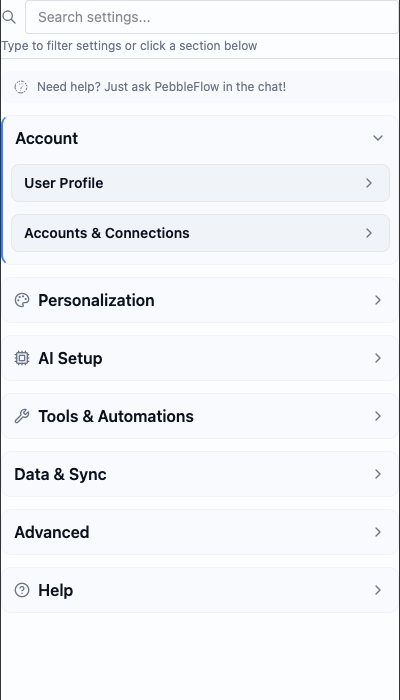
לחצו על סמל גלגל השיניים כדי להתאים אישית. תצוגת ההגדרות המלאה מאורגנת בתשע קטגוריות:
| קטגוריה | מה תמצאו כאן |
|---|---|
| חשבון | פרופיל משתמש (החשבון, התוכנית והפרופילים שלכם), צוות, וכן — עבור מוביל צוות או מנהל מערכת בארגון — הגדרות צוות או הגדרות ארגון |
| העדפות ופרטיות | מראה (ערכת נושא, גודל גופן, מתג הגדרות מינימליות), התאמה אישית (כולל שיתוף מיקום ומשתנים מותאמים אישית), Pseudonymizer, פרטיות ואבחון, גבול אמון (שיתוף נתונים והרשאות: אילו כלים רשאים לפעול ללא אישור, ומי רשאי לקבל את הנתונים שלכם) |
| הגדרות AI | ספק AI (מפתחות ה-API וחשבונות הספק שלכם), תצורת מודל (מודל ברירת מחדל, יצירתיות, מספר צעדים מרבי), קול |
| אפליקציות ומיומנויות | Community Hub (איתור אפליקציות, ואלו שהתקנתם), האפליקציות שלי, מצבי סוכן, ספריית מיומנויות, כרטיסים, תצוגות, קבצים מצורפים לתבניות |
| מחברים | כל שירות וספק AI ש-Caiioo יכול לגשת אליו עבורכם — חשבונות מחוברים, חשבונות של מודלי AI, מפתחות API, מחברים מותאמים אישית (MCP), כלי עזר לשולחן העבודה — יחד עם Discover עבור מה שתוכלו להוסיף |
| כלים ואינטגרציות | תצורת כלים, תהליכי עבודה, משימות מתוזמנות, עיבוד מסמכים, דפים שנלמדו, Web Cleanser, Self Checker |
| נתונים | גיבוי ושחזור, דפים משותפים (כל מה שפרסמתם באינטרנט), ניהול נתונים |
| קישוריות | מכשירים וממסר (Private Relay ו-Caiioo Bridge), Private Sync, Private Constellation (המשכיות בין מכשירים מרובים), גישת API, Messaging Gateway |
| עזרה | תיעוד ומידע משפטי (מדריך זה, מדיניות פרטיות, תנאי שימוש), תמיכה ואבחון |
הגדרות מינימליות: משתמשים חדשים מתחילים עם תצוגת הגדרות מפושטת המציגה רק את הדברים החיוניים. כבו את מתג הגדרות מינימליות (במקטע מראה — המופיע תחת חשבון כאשר הגדרות מינימליות מופעל) כדי לראות הכול, כולל פקדים למשתמשים מתקדמים.
טיפ: אינכם צריכים לצלול לכל ההגדרות הללו מיד. Caiioo מגיע מוגדר מראש עם ערכי ברירת מחדל הגיוניים. התאימו אותן אישית תוך כדי עבודה.
הגדרות צוות והגדרות ארגון
אם אתה מוביל צוות, תחת הגדרות > חשבון קיים סעיף הגדרות צוות. אם אתה מנהל של ארגון, קיים סעיף הגדרות ארגון. אף אחד אחר אינו רואה אף אחד מהם. לחץ על כותרת הסעיף כדי לפתוח אותו.
מוצגים בו:
- המדיניות הנוכחית — הגרסה שלה ומתי היא פורסמה, חשיפה מינימלית, אישור כלים מינימלי, ו-גבול אמון נאכף. עד שתפורסם מדיניות, מופיע טרם פורסמה מדיניות.
- מנהלים — המפתח של כל מנהל, מסומן כ-בעלים או כ-מנהל
- חברים — כל חבר, לצד טביעת האצבע של המפתח שלו
סמל פח אשפה לצד חבר (הסר חבר) מסיר אותו לאחר שתאשר; יהיה עליו להצטרף מחדש. רק הבעלים יכול להסיר מנהל (הסר מנהל), ופעולה זו שוללת את גישתו באופן מיידי.
צירוף חבר חדש
רק הבעלים יכול לצרף חבר חדש. כאשר מישהו מצטרף, אישור של מנהל אינו מוסיף אותו — אלא מעביר אותו לתור הממתין לבעלים.
- מנהל רואה את הבקשה תחת ממתין לצירוף על ידי הבעלים. הבעלים רואה אותה תחת ממתין לאישורך, יחד עם החבר, טביעת האצבע של המפתח שלו, איזה מנהל אימת אותה (אומת על ידי מנהל) ומתי
- הבעלים משווה את טביעת האצבע הזו לזו שמופיעה במסך ההצטרפות של החבר עצמו
- הבעלים לוחץ על צרף ומאשר. תראה את ההודעה החבר צורף
שני דברים מסומנים בבקשה כדי שלא תפספס אותם. הסימון שינוי מפתח — מחליף מופיע כאשר מי שכבר חבר חוזר עם מפתח אחר: הצירוף מחליף את המפתח הישן שלו, והמפתח הישן מפסיק לקבל את המדיניות. הסימון מפתח זה הוסר בעבר מופיע כאשר מכשיר הבעלים הסיר מפתח זה בעבר. בבקשה שלא ניתן לאשר יוצג לא ניתן לצרף, בצירוף הסיבה.
כאשר על הבעלים לאשר את רשימת החברים
לעתים לא ניתן לאשר שינוי ברשימת החברים באופן אוטומטי. במקרה כזה הבעלים רואה על הבעלים לאשר את רשימת החברים, עם שורה המציינת את הסיבה: לדוגמה ה-relay לא החזיר רשימת חברים, ולכן מכשיר זה לא יכול היה לבדוק אותה. נסה שוב בקרוב.
- עבור על כל חבר. שום דבר אינו מסומן מראש עבורך. הסימונים — חבר חדש, נרשם בעבר, המפתח שונה ו-לא צורף על ידי הבעלים — הם רמזים בלבד, מכיוון שה-relay בחר מה להציג. לא ניתן לבחור באפשרות לא צורף על ידי הבעלים
- סמן כל חבר שאתה מזהה, לפי המפתח שלו
- לחץ על אשר את הנבחרים ושחזר, ואשר. כל מי שלא סימנת יישאר בחוץ ויצטרך שהבעלים יוסיף אותו מחדש
- תראה את ההודעה רשימת החברים אושרה, ואזהרה אם חלק מהחברים עדיין עשויים לראות את הרשימה כלא מעודכנת עד לרוטציה הבאה
הבעלים רואה גם הסרות שמכשיר זה הפך לסופיות — חברים שמנהל הסיר ומכשיר הבעלים הפך לאחר מכן את הסרתם לסופית בעצמו, כל אחד בצירוף מפתח המנהל ומתי זה בוצע.
חיפוש במדריך בתוך האפליקציה
חפש במדריך למשתמש מתפריט המסמכים (v0.9.717+). התוצאות מקשרות ישירות ל-caiioo.ai/guide.
שימוש ב-Caiioo בדפדפן במכשיר אחר
באפשרותך להשתמש ב-Caiioo בדפדפן בטלפון, בטאבלט או במחשב נייד אחר, כאשר הכול ממשיך לפעול במחשב הראשי שלך. שתי אפשרויות:
גישה מרחוק (עובדת מכל מקום): בהגדרות > קישוריות > מכשירים וממסר, הפעל את Private Relay, העתק את הכתובת relay.caiioo.ai/app שמופיעה, פתח אותה בכל דפדפן במכשיר האחר והתחבר עם אותו החשבון. אין צורך בקוד; מוצפן מקצה לקצה.
Caiioo Bridge (באותה הרשת, באמצעות קוד):
- עבור אל הגדרות > קישוריות > מכשירים וממסר > Caiioo Bridge > שייך מכשיר
- קוד בן 6 תווים יופיע — תקף ל-5 דקות, לשימוש חד-פעמי
- פתח את אותה הכתובת במכשיר האחר והזן את הקוד
- הגבלת קצב: 10 ניסיונות לכל IP לדקה
- הפעלה מחדש של השרת משייכת מחדש בצורה חלקה
אם הכתובת מתחילה ב-https://, הדפדפן שלך יתריע פעם אחת שהאישור בחתימה עצמית — הוא מגיע מהמחשב שלך ולא מהאינטרנט הרחב. המשך מעבר לאזהרה; ללא אישורה, תכונות מאובטחות לא יהיו זמינות באותו מכשיר.
אפליקציית שולחן העבודה נשארת במחשב זה כברירת מחדל. גישת LAN היא בהצטרפות יזומה דרך הגדרות > קישוריות > מכשירים וממסר. אסימונים נמסרים רק לבקשות localhost גם כאשר גישת LAN מופעלת.
מחיקת חשבון
רוצה למחוק את החשבון שלך? עבור לדף החשבון באתר שלנו (מקושר גם מאפליקציית ה-iOS לפי דרישת Apple). פעולה זו מוחקת:
- את הפרופיל ושם התצוגה שלך
- פרטי התחברות (אימייל/Google/Apple)
- יתרת קרדיט AI
- מפתח OpenRouter מוצפן שסופק
- יומני ביקורת מינימליים נשמרים לצורכי אבטחה
OAuth מותאם אישית (Pro)
ברמת Pro, תחת הגדרות > מחברים > הוסף > אפליקציית OAuth משלך תוכל לחבר לקוח OAuth משלך עבור Google Workspace, לקוח OAuth משלך עבור Microsoft 365, או כל ספק OAuth גנרי. שימושי כאשר הארגון שלך אינו מאשר ברשימת ההיתרים את מזהה הלקוח של Caiioo.
This guide is maintained by the Caiioo team using Slate, our built-in editor.