Esta é uma tradução automática do documento original em inglês. Em caso de conflito entre esta tradução e a versão original em inglês, a versão em inglês prevalecerá. Ler a versão original em inglês
Primeiros Passos
Comece a usar em apenas alguns minutos. O Caiioo funciona no Chrome, Safari, Edge, macOS, Windows, Linux, iOS e Android.
Instalar o Caiioo
Escolha sua plataforma:
Extensão para Chrome ou Safari
- Vá até a Chrome Web Store (ou App Store para Safari) e pesquise por Caiioo
- Clique em Usar no Chrome (ou ative a extensão nas configurações do Safari) e confirme
- Clique no ícone do Caiioo na sua barra de ferramentas para abrir o painel lateral
App para macOS
- Baixe o Caiioo na App Store ou em nosso site
- Abra o aplicativo — ele aparecerá no seu dock
- O app inclui automação de navegador integrada e integração com calendário
Windows ou Linux
- Baixe o instalador do app em nosso site
- Execute-o e siga as etapas de configuração
- O app executa um servidor local para controle do navegador e mais
- A atualização automática começa a partir da v0.9.717+
iOS ou Android
- Baixe o app Caiioo na App Store (iOS) ou Google Play (Android)
- Faça login com sua conta para sincronizar conversas de outros dispositivos
- Tudo é sincronizado via backup criptografado na nuvem
Sua primeira conversa
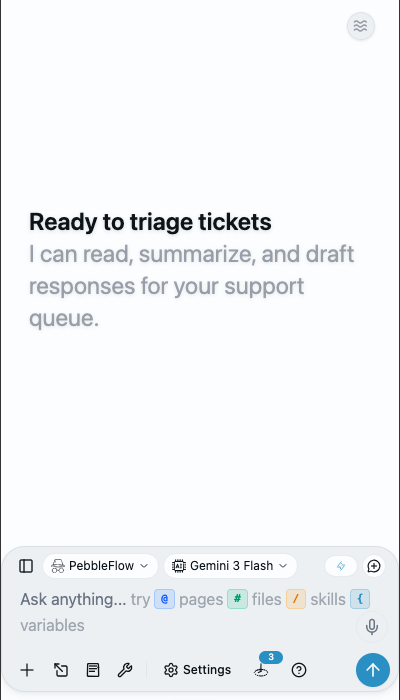
- Abra o Caiioo (extensão do navegador, aplicativo para desktop ou celular)
- Faça login com o Google, Apple, Microsoft ou e-mail
- Escolha um modelo de IA no compositor — comece imediatamente com nossa chave gratuita fornecida, faça login com sua conta do ChatGPT ou Grok, adicione uma chave de API (OpenRouter, Anthropic, OpenAI, Google AI, xAI, CometAPI ou Poe) ou conecte um servidor local (Ollama, vLLM, Unsloth ou MLX)
- Digite uma mensagem e pressione Enter
- A IA responde e usa ferramentas (pesquisa na web, leitura de arquivos, análise em Python ou acesso ao calendário) automaticamente
Pronto! O Caiioo gerencia toda a orquestração de IA nos bastidores.
Conheça o seu Pebble (Hugo)
No topo da sua lista de conversas fica o Seu Pebble — uma conversa complementar fixada que nunca sai da tela nem é arquivada.
- Chamado Hugo por padrão, renomeável a qualquer momento: Clique no nome dele no cabeçalho ou na barra lateral, ou simplesmente diga "Gostaria de te chamar de Aria" no chat.
- Abra o Pebble Notebook: Clique no ícone de livro no cabeçalho para abrir o seu Pebble Notebook. Ele mostra o que o Seu Pebble sabe sobre sua configuração — contas conectadas, conectores que precisam de login, aplicativos instalados, modos, tarefas agendadas, seus objetivos atuais e pendências em aberto.
- Permita que ele revise conversas recentes: No Pebble Notebook, defina Revisar conversas recentes como Desativado, A cada hora, Diariamente ou Semanalmente, ou clique em Revisar agora. O Seu Pebble analisa até 30 dias de conversas recentes (ignorando conversas temporárias) para identificar tarefas não finalizadas e conexões úteis.
- Orquestre outras conversas: Peça ao Seu Pebble para iniciar uma nova conversa com um modo e modelo específicos, ajustar as configurações de outra conversa ou enviar uma mensagem complementar para uma conversa existente em seu nome.
Simples, Zen ou Studio
O seletor de densidade de exibição na extremidade direita do cabeçalho altera o nível de detalhes exibido pelo Caiioo:
- O Modo Simples / Zen (o padrão) mantém a tela limpa: os botões de ação da mensagem aparecem ao passar o cursor ou tocar em uma mensagem, os selos de modelo por mensagem permanecem recolhidos e o anel de contexto fica compacto.
- O Modo Studio ativa tudo: estatísticas integradas de tokens e cache ao lado do anel da janela de contexto, selos de modelo e modo por mensagem, controles de compactação e detalhes de diagnóstico completos.
Pressione ⌥⌘Z para Zen e ⌥⌘S para Studio (Alt+Ctrl+Z / Alt+Ctrl+S no Windows e Linux). As Configurações contam com o mesmo seletor e acompanham a sua escolha.
O Painel de Configurações
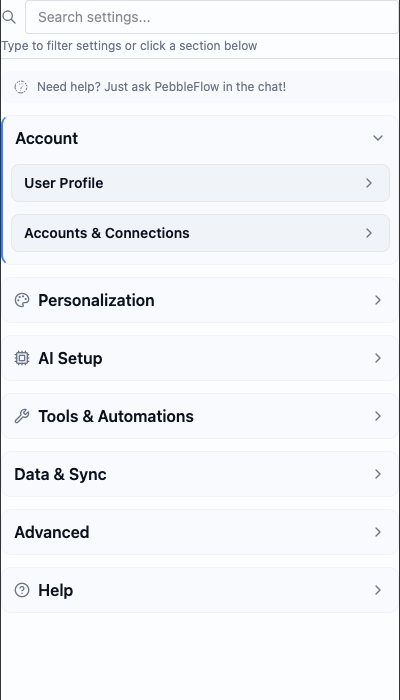
Clique no ícone de engrenagem para personalizar as opções. A visualização completa de configurações está organizada em nove categorias:
| Categoria | O que está aqui |
|---|---|
| Conta | Perfil de Usuário (sua conta, plano e perfis), Equipe e — para um líder de equipe ou administrador da organização — Configurações da equipe ou Configurações da organização |
| Preferências e Privacidade | Aparência (tema, tamanho da fonte, alternador de Configurações mínimas), Personalização (incluindo Compartilhamento de Localização e variáveis personalizadas), Pseudonymizer, Privacidade e Diagnósticos, Limite de Confiança (compartilhamento de dados e permissões: quais ferramentas podem ser executadas sem perguntar e quem pode receber seus dados) |
| Configuração de IA | Provedor de IA (suas chaves de API e contas de provedor), Configuração do Modelo (modelo padrão, criatividade, etapas máximas), Voz |
| Apps e Habilidades | Community Hub (encontre apps e os que você instalou), Meus Apps, Modos de Agente, Biblioteca de Habilidades, Cards, Visualizações, Anexos de Modelo |
| Conectores | Todos os serviços e provedores de IA que o Caiioo pode acessar para você — contas conectadas, contas de modelos de IA, chaves de API, conectores personalizados (MCP), auxiliares de desktop — com o Descobrir para o que você pode adicionar |
| Ferramentas e Integrações | Configuração de Ferramentas, Workflows, Tarefas agendadas, Processamento de Documentos, Páginas Aprendidas, Web Cleanser, Self Checker |
| Dados | Backup e Restauração, Páginas compartilhadas (tudo o que você publicou na web), Gerenciamento de Dados |
| Conectividade | Dispositivos e Relay (Private Relay e Caiioo Bridge), Private Sync, Private Constellation (continuidade multidispositivo), Acesso à API, Gateway de Mensagens |
| Ajuda | Documentação e Informações Legais (este guia, política de privacidade, termos), Suporte e Diagnósticos |
Configurações mínimas: Novos usuários começam com uma visualização de configurações simplificada que mostra apenas o essencial. Desative o alternador Configurações mínimas (na seção Aparência — listada em Conta enquanto as Configurações mínimas estiverem ativadas) para ver tudo, incluindo controles para usuários avançados.
Dica: Você não precisa se aprofundar em todas essas configurações imediatamente. O Caiioo vem pré-configurado com padrões sensatos. Personalize à medida que for usando.
Configurações da equipe e Configurações da organização
Se você lidera uma equipe, Configurações > Conta possui uma seção Configurações da equipe. Se você for administrador de uma organização, ela terá Configurações da organização. Ninguém mais vê nenhuma das duas. Clique no título da seção para abri-la.
Ela mostra:
- A política atual — sua versão e quando foi publicada, Divulgação mínima, Aprovação mínima de ferramentas e Limite de confiança aplicado. Até que uma seja publicada, a mensagem exibida será Nenhuma política foi publicada ainda.
- Administradores — a chave de cada administrador, marcada como proprietário ou administrador
- Membros — cada membro, com a impressão digital de sua chave
Um ícone de lixeira ao lado de um membro (Remover membro) o remove após sua confirmação; ele precisará entrar novamente. Apenas o proprietário pode remover um administrador (Remover administrador), o que encerra seu acesso imediatamente.
Admitindo um novo membro
Apenas o proprietário pode admitir um novo membro. Quando alguém entra, a aprovação de um administrador não o adiciona — ela o coloca em uma fila para o proprietário.
- Um administrador vê a solicitação em Aguardando admissão pelo proprietário. O proprietário a vê em Aguardando sua aprovação, com o membro, a impressão digital de sua chave, qual administrador a verificou (verificado por administrador) e quando
- O proprietário compara essa impressão digital com a exibida na tela de entrada do próprio membro
- O proprietário clica em Admitir e confirma. Você verá Membro admitido
Dois itens são sinalizados em uma solicitação para que você não os perca. Mudança de chave — substitui aparece quando alguém que já é membro retorna com uma chave diferente: ao admitir, sua chave antiga é substituída e deixa de receber a política. Esta chave foi removida anteriormente aparece quando o dispositivo do proprietário removeu essa chave anteriormente. Uma solicitação que não pode ser admitida exibirá Não pode ser admitido, acompanhada do motivo.
Quando o proprietário precisa confirmar a lista de membros
Às vezes, uma alteração na lista de membros não pode ser aprovada automaticamente. O proprietário verá então O proprietário deve confirmar a lista de membros, com uma linha explicando o motivo: por exemplo, O relay não retornou uma lista de membros, portanto este dispositivo não pôde verificá-la. Tente novamente em breve.
- Revise cada membro. Nada vem selecionado previamente. As marcações — Novo membro, Registrado anteriormente, Chave alterada e Não admitido pelo proprietário — são apenas indicativos, pois o relay escolheu o que exibir. Não admitido pelo proprietário não pode ser selecionado
- Marque cada membro que você reconhecer, pela respectiva chave
- Clique em Confirmar selecionados e recuperar e confirme. Todos os que você deixou desmarcados serão excluídos e precisarão ser readicionados pelo proprietário
- Você verá Lista de membros confirmada e um aviso se alguns membros ainda puderem ver a lista como desatualizada até a próxima rotação
O proprietário também vê Remoções finalizadas por este dispositivo — membros que um administrador removeu e que o dispositivo do proprietário confirmou em definitivo por conta própria, cada um com a chave do administrador e quando ocorreu.
Busca no Guia In-App
Pesquise no guia do usuário a partir do menu Documentos (v0.9.717+). Os resultados possuem links diretos para caiioo.ai/guide.
Usar o Caiioo num Navegador noutro Dispositivo
Pode usar o Caiioo num navegador no seu telemóvel, tablet ou noutro portátil, com tudo a ser executado no seu computador principal. Duas opções:
Acesso remoto (funciona em qualquer lugar): Em Configurações > Conectividade > Dispositivos e Retransmissão, ative o Private Relay, copie o endereço relay.caiioo.ai/app que surge, abra-o em qualquer navegador no outro dispositivo e inicie sessão com a mesma conta. Não é necessário nenhum código; encriptado de ponta a ponta.
Caiioo Bridge (mesma rede, com código):
- Aceda a Configurações > Conectividade > Dispositivos e Retransmissão > Caiioo Bridge > Emparelhar um dispositivo
- Surge um código de 6 carateres — válido por 5 minutos, de utilização única
- Abra o mesmo URL no outro dispositivo e introduza o código
- Limite de pedidos: 10 tentativas por IP por minuto
- O reinício do servidor reemparelha sem problemas
Se o endereço começar por https://, o seu navegador avisará uma vez que o certificado é autoassinado — provém do seu próprio computador, não da internet pública. Avance além do aviso; sem aceitá-lo, as funcionalidades seguras não estarão disponíveis nesse dispositivo.
A aplicação de computador permanece neste computador por predefinição. O acesso LAN é opcional via Configurações > Conectividade > Dispositivos e Retransmissão. Os tokens só são entregues a pedidos de localhost, mesmo quando o acesso LAN está ativado.
Exclusão de Conta
Deseja excluir sua conta? Vá para a página da Conta em nosso site (também vinculada no app iOS conforme exigência da Apple). Isso exclui:
- Seu perfil e nome de exibição
- Credenciais de login (e-mail/Google/Apple)
- Saldo de créditos de IA
- Chave OpenRouter provisionada criptografada
- Logs de auditoria mínimos são retidos por segurança
OAuth Personalizado (Pro)
No nível Pro, Configurações > Conectores > Adicionar > Sua própria aplicação OAuth permite ligar o seu próprio cliente OAuth do Google Workspace, o seu próprio cliente OAuth do Microsoft 365 ou qualquer fornecedor de OAuth genérico. Útil quando a sua organização não autoriza o ID de cliente do Caiioo.
This guide is maintained by the Caiioo team using Slate, our built-in editor.