Esta é uma tradução automática do documento original em inglês. Em caso de conflito entre esta tradução e a versão original em inglês, a versão em inglês prevalecerá. Ler a versão original em inglês
Skills: Modelos de Prompt Reutilizáveis
Skills são prompts pré-escritos para tarefas que você realiza com frequência. Em vez de digitar a mesma solicitação todas as vezes, clique em uma skill e ela preenche o prompt para você. Você pode editá-lo antes de enviar ou criar o seu próprio.
Como Usar uma Skill
- Clique no ícone da lâmpada no compositor
- Navegue e clique na skill que você deseja
- Edite-a se precisar (ou apenas envie como está)
- Pressione Enter para enviar
Você também pode digitar / no compositor para pesquisar skills. A pesquisa corresponde primeiro ao nome de uma skill, depois às suas tags e, em seguida, ao corpo do prompt — assim, skills que abrem com redação semelhante (como "Você é um perspicaz...") continuam fáceis de distinguir pelo nome que você deu a elas.
Habilidades são Visíveis para o Modelo
A partir da v0.9.722, a IA sabe quais habilidades você possui. Quando você ativa uma habilidade, seu nome, descrição e corpo são injetados no prompt de sistema do seu modo. Isso significa que você pode pedir ao modelo coisas como "use sua habilidade de análise de contrato neste PDF" sem digitar / ou acionar manualmente a habilidade. A experiência de busca por barra (/) continua funcionando da mesma forma; isso apenas significa que a IA entende quais habilidades possui e pode utilizá-las quando relevante.
Skills Integradas
| Skill | Quando Usar |
|---|---|
| Resumir Página | Resumo rápido de uma página da web que você está lendo |
| Planejamento Semanal | Ajuda a organizar sua semana |
| Explicar Simplesmente | Decompor tópicos complexos em linguagem clara |
| Rascunhar Resposta | Escrever uma resposta profissional de e-mail ou mensagem |
| Revisar e Melhorar | Corrigir gramática, tom e clareza na sua escrita |
| Brainstorm de Ideias | Gerar opções criativas para um projeto ou problema |
Você também pode instalar pacotes inteiros de skills do Hub da Comunidade. Por exemplo, o "for Legal" vem com 15 skills jurídicas especializadas que você pode instalar de uma vez.
Criar as Suas Próprias Competências
Prompts repetitivos? Crie uma competência personalizada uma vez e reutilize-a para sempre.
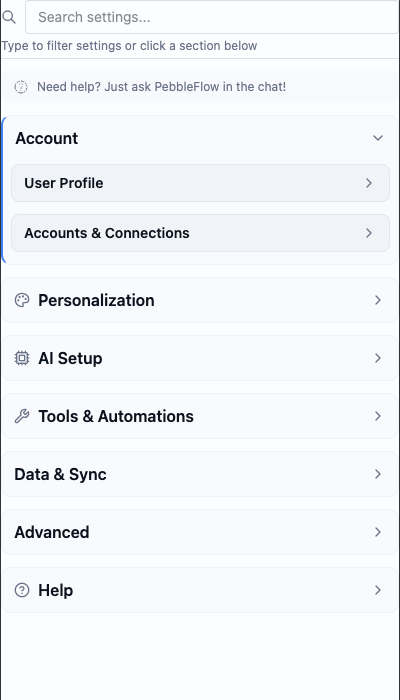
Em Configurações > Aplicações e Competências > Biblioteca de Competências:
- Clique em "Criar Nova Competência"
- Dê-lhe um Nome — é assim que a competência surge na lista e no menu
/, por isso torne-o distinto (por ex., "Revisão de Contrato", e não o texto com que o seu prompt por acaso começa) - Adicione uma descrição opcional e etiquetas
- Escreva o seu prompt (pode usar {{variables}} como {{userName}} ou {{currentDate}})
- Guarde-o
- Ele surgirá no menu da lâmpada ao lado dos integrados
Exemplo: Se pede frequentemente à IA para escrever descrições de produtos para a sua loja Shopify, crie uma competência chamada "Descrição de Produto" com um modelo que preencha os detalhes do produto.
Integrar Scripts a uma Skill
Uma skill pode conter código funcional junto com seu prompt, para que a IA execute algo que você já testou em vez de reescrevê-lo do zero a cada vez.
No editor de skills, em Scripts Integrados e Ferramentas Determinísticas, clique em Adicionar Script. Você pode anexar scripts Python, SQL, JavaScript, TypeScript e Bash, ou modelos visuais em HTML e CSS. Forneça a cada um uma breve descrição do que ele faz — é assim que a IA sabe quando usá-lo. A lista de skills exibe uma contagem de 1 script / 3 scripts para que você possa ver de relance quais skills contêm código.
Escolha Execução de script para cada script executável:
- Sandbox — apenas dados: O Python usa o sandbox Python existente; o SQL usa a ferramenta de banco de dados configurada. Eles não fornecem acesso arbitrário a arquivos ou processos do desktop.
- Arquivos e processos do desktop: Python, JavaScript, TypeScript e Bash usam o shell do workspace no desktop que executa a tarefa. Primeiro, selecione uma pasta montada real com permissão de gravação; o agente prepara o código-fonte em
.caiioo/skills/<skill>/<script>nessa pasta e solicita a execução separadamente. Anexos virtuais e pastas somente leitura não podem executar comandos. Os interpretadores necessários devem estar instalados; concessões de pastas, aprovações de comandos, limites de privilégios e a política de rede do ponto de montagem continuam sendo aplicados. Selecionar esta opção não concede acesso adicional. A seleção de ferramentas e as opções de ação ainda se aplicam; a seleção automática deve vincular a ferramenta de workspace antes que ela possa ser chamada. Uma tarefa executada localmente em um telefone precisa de um host de execução desktop para esses scripts; um telefone controlando uma tarefa que já está em execução em um desktop usa o workspace desse desktop. - Manter orientações existentes: preserva as orientações de linguagem de scripts mais antigos sem atribuir um novo requisito de execução. Novos scripts Python utilizam o sandbox por padrão. Modelos HTML/CSS mantêm seus destinos de renderização em vez de uma declaração de execução.
Carregar uma skill nunca prepara ou executa seus scripts automaticamente. Dê aos scripts nomes de arquivo distintos e portáveis; nomes que diferem apenas em maiúsculas e minúsculas entram em conflito em alguns desktops. Scripts de fluxo de trabalho automático têm seu próprio contrato separado de plataforma/executor — esta escolha se aplica apenas a scripts integrados a uma skill.
Organize suas Skills
Em Settings > Apps & Skills > Skills Library, você pode:
- Marcar skills como favoritas (elas aparecem no topo do menu)
- Editar skills existentes (as suas ou as integradas)
- Excluir skills que você não usa
- Fazer uma limpeza em massa — marque as skills que desejar e clique em Delete selected. As opções Select all e Deselect all facilitam o gerenciamento de listas longas, e uma contagem mostra quantas estão marcadas
- Atribuir skills a modos específicos (para que apareçam apenas em determinados contextos)
Encontre uma skill digitando. A biblioteca fica extensa quando você combina suas próprias skills com tudo o que seus apps instalados trazem; por isso, a Skills Library conta com uma caixa de busca acima da lista. Ela filtra os resultados conforme você digita, buscando pelo nome da skill, descrição, tags, app de origem e a primeira linha do seu prompt — o uso de várias palavras refina ainda mais a busca, de modo que "draft email" encontra apenas skills que correspondam a ambos os termos. Uma contagem ao lado da caixa informa quantas skills você possui e quantas a busca está exibindo, e a tecla Esc limpa a caixa sem precisar usar o mouse.
Uma skill nunca é adicionada duas vezes. Cada skill possui uma identidade estável e independente do ID interno sob o qual esteja armazenada. Dessa forma, reinstalar um app, restaurar os padrões integrados, reinstalar o Caiioo, receber uma atualização de produto que reformule uma skill integrada ou sincronizar um dispositivo que já possuía a mesma skill sempre atualiza a mesma entrada em vez de criar uma cópia. Se uma skill integrada tiver sido editada, um re-seed mantém a sua versão intacta — as atualizações renovam apenas as integradas que você não modificou. Dispositivos que já acumularam duplicatas têm seus itens mesclados na próxima inicialização: a cópia editada mais recentemente prevalece, seu status de favorita e suas atribuições de modo são preservados, e a remoção é sincronizada com seus outros dispositivos sem retornar.
Por padrão, a lista de Skills exibe todas as skills em todos os modos — incluindo as skills com escopo de modo trazidas pelos apps do Hub instalados —, para que nada fique oculto atrás de um filtro. Cada skill com escopo de modo traz um badge de modo indicando a qual(is) modo(s) pertence, permitindo ver em um relance onde o agente irá acessá-la. Skills sem atribuição de modo são globais e não exibem nenhum badge.
Veja Também
- Variáveis — Como usar variáveis em suas skills
This guide is maintained by the Caiioo team using Slate, our built-in editor.