هذه ترجمة آلية للمستند الأصلي باللغة الإنجليزية. في حال وجود أي تعارض بين هذه الترجمة والنسخة الإنجليزية الأصلية، تُعتمد النسخة الإنجليزية. اقرأ النسخة الإنجليزية الأصلية
ابدأ الاستخدام
ابدأ العمل في غضون دقائق قليلة. يعمل Caiioo على Chrome و Safari و Edge و macOS و Windows و Linux و iOS و Android.
تثبيت Caiioo
اختر منصتك:
إضافة Chrome أو Safari
- انتقل إلى سوق Chrome الإلكتروني (أو App Store لمتصفح Safari) وابحث عن Caiioo
- انقر فوق إضافة إلى Chrome (أو قم بتمكين الإضافة في إعدادات Safari) وأكد الاختيار
- انقر فوق أيقونة Caiioo في شريط الأدوات لفتح اللوحة الجانبية
تطبيق macOS
- قم بتنزيل Caiioo من App Store أو موقعنا الإلكتروني
- افتح التطبيق — سيظهر في شريط التطبيقات (Dock)
- يتضمن التطبيق أتمتة مدمجة للمتصفح وتكاملاً مع التقويم
Windows أو Linux
- قم بتنزيل ملف تثبيت التطبيق من موقعنا الإلكتروني
- قم بتشغيله واتبع خطوات الإعداد
- يقوم التطبيق بتشغيل خادم محلي للتحكم في المتصفح والمزيد
- يبدأ التحديث التلقائي مع الإصدار v0.9.717+
iOS أو Android
- قم بتنزيل تطبيق Caiioo من App Store (iOS) أو Google Play (Android)
- سجل الدخول بحسابك لمزامنة المحادثات من الأجهزة الأخرى
- تتم مزامنة كل شيء عبر نسخة احتياطية سحابية مشفرة
محادثتك الأولى
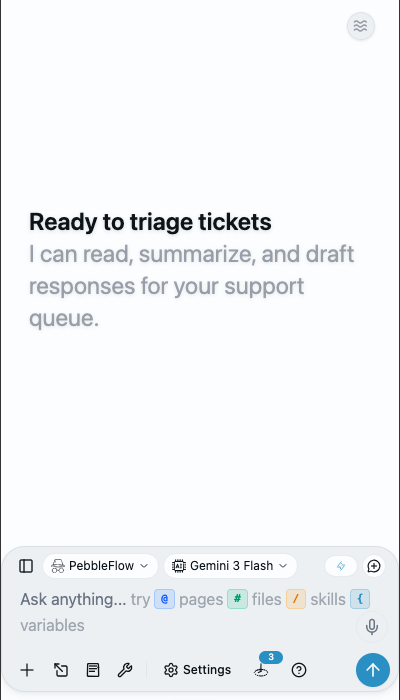
- افتح Caiioo (امتداد المتصفح، أو تطبيق سطح المكتب، أو الهاتف)
- سجّل الدخول باستخدام Google أو Apple أو Microsoft أو البريد الإلكتروني
- اختر نموذج ذكاء اصطناعي في حقل الإنشاء — ابدأ فوراً بمفتاحنا المجاني الموفر، أو سجّل الدخول بحسابك على ChatGPT أو Grok، أو أضف مفتاح API (OpenRouter، أو Anthropic، أو OpenAI، أو Google AI، أو xAI، أو CometAPI، أو Poe)، أو اتصل بخادم محلي (Ollama، أو vLLM، أو Unsloth، أو MLX)
- اكتب رسالة واضغط على Enter
- يستجيب الذكاء الاصطناعي ويستخدم الأدوات (البحث على الويب، أو قراءة الملفات، أو تحليل Python، أو الوصول إلى التقويم) تلقائياً
هذا كل شيء. يتولى Caiioo تنسيق وإدارة كل عمليات الذكاء الاصطناعي خلف الكواليس.
تعرّف على Pebble الخاص بك (Hugo)
في أعلى قائمة محادثاتك تماماً، يوجد Pebble الخاص بك — وهي محادثة رفيقة ومثبتة لا تختفي أبداً بالتمرير ولا تتم أرشفة بياناتها.
- يُدعى Hugo افتراضياً، ويمكنك إعادة تسميته في أي وقت: انقر على اسمه في الترويسة أو الشريط الجانبي، أو أخبره ببساطة في الدردشة: "أود تسميتك Aria".
- افتح دفتر Pebble Notebook: انقر على أيقونة الكتاب في الترويسة لفتح Pebble Notebook الخاص بك. يُظهر ما يعرفه Pebble عن إعداداتك — الحسابات المتصلة، والموصلات التي تحتاج إلى تسجيل الدخول، والتطبيقات المثبتة، والأوضاع، والمهام المجدولة، وأهدافك الحالية، والمسائل المعلقة.
- دعه يراجع المحادثات الأخيرة: في Pebble Notebook، اضبط مراجعة المحادثات الأخيرة على متوقف، أو كل ساعة، أو يومياً، أو أسبوعياً، أو انقر على مراجعة الآن. يفحص Pebble محادثاتك الأخيرة لمدة تصل إلى 30 يوماً (مع تخطي السلاسل المؤقتة) للكشف عن المهام غير المكتملة والروابط المفيدة.
- تنسيق المحادثات الأخرى: اطلب من Pebble بدء سلسلة محادثات جديدة بوضع ونموذج محددين، أو تعديل إعدادات محادثة أخرى، أو إرسال مطالبة متابعة في سلسلة موجودة نيابةً عنك.
البسيط (Simple)، أو Zen، أو Studio
يغيّر زر كثافة العرض الموجود في أقصى يمين الترويسة مقدار التفاصيل التي يعرضها لك Caiioo:
- الوضع البسيط / وضع Zen (الافتراضي) يحافظ على هدوء الشاشة: تظهر أزرار إجراءات الرسالة عند التمرير فوق الرسالة أو الضغط عليها، وتبقى شارات النماذج لكل رسالة مخفية، وتظل حلقة السياق مدمجة.
- وضع Studio يُفعّل كل شيء: إحصائيات الرموز والتخزين المؤقت المضمنة بجوار حلقة نافذة السياق، وشارات النموذج والوضع لكل رسالة، وعناصر التحكم في الضغط، والتفاصيل التشخيصية الكاملة.
اضغط على ⌥⌘Z لوضع Zen و**⌥⌘S** لوضع Studio (Alt+Ctrl+Z / Alt+Ctrl+S على نظامي Windows وLinux). يحتوي قسم الإعدادات على الزر نفسه ويتبع اختيارك.
لوحة الإعدادات
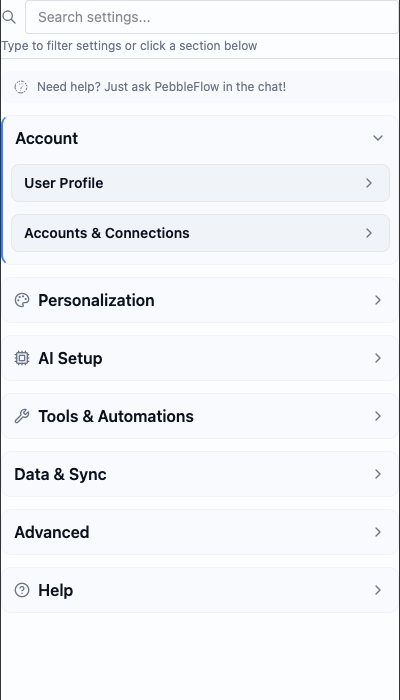
انقر على أيقونة الترس لتخصيص الخيارات. يتم تنظيم عرض الإعدادات الكامل في تسع فئات:
| الفئة | ما يحتويه هذا القسم |
|---|---|
| الحساب | ملف تعريف المستخدم (حسابك، وخطتك، وملفاتك الشخصية)، والفريق، و— بالنسبة لقائد الفريق أو مسؤول المؤسسة — إعدادات الفريق أو إعدادات المؤسسة |
| التفضيلات والخصوصية | المظهر (السمة، وحجم الخط، ومفتاح تبديل Minimal settings)، والتخصيص (بما في ذلك مشاركة الموقع والمتغيرات المخصصة)، وPseudonymizer، والخصوصية والتشخيص، ونطاق الثقة (Trust Boundary) (مشاركة البيانات والأذونات: ما هي الأدوات التي يمكن تشغيلها دون إذن، ومن قد يتلقى بياناتك) |
| إعداد الذكاء الاصطناعي | مزود الذكاء الاصطناعي (AI Provider) (مفاتيح API وحسابات المزودين الخاصة بك)، وتكوين النموذج (النموذج الافتراضي، ومستوى الإبداع، والحد الأقصى للخطوات)، والصوت |
| التطبيقات والمهارات | مركز المجتمع (البحث عن التطبيقات، وتلك التي قمت بتثبيتها)، وتطبيقاتي، وأوضاع الوكيل، ومكتبة المهارات، والبطاقات، وطرق العرض، ومرفقات القوالب |
| الموصلات | كل خدمة ومزود ذكاء اصطناعي يمكن لـ Caiioo الوصول إليه نيابة عنك — الحسابات المسجل الدخول إليها، وحسابات نماذج الذكاء الاصطناعي، ومفاتيح API، والموصلات المخصصة (MCP)، وأدوات المساعدة لسطح المكتب — مع Discover لمعرفة ما يمكنك إضافته |
| الأدوات وعمليات التكامل | تكوين الأدوات، ومهام سير العمل، والمهام المجدولة، ومعالجة المستندات، والصفحات المُتعلَّمة، وWeb Cleanser، وSelf Checker |
| البيانات | النسخ الاحتياطي والاستعادة، والصفحات المشتركة (كل ما قمت بنشره على الويب)، وإدارة البيانات |
| الاتصال | الأجهزة والمرحّل (Private Relay وCaiioo Bridge)، والمزامنة الخاصة، وPrivate Constellation (استمرارية العمل عبر أجهزة متعددة)، والوصول إلى API، وبوابة المراسلة |
| المساعدة | التوثيق والشؤون القانونية (هذا الدليل، وسياسة الخصوصية، والشروط)، والدعم والتشخيص |
الإعدادات المبسّطة (Minimal settings): يبدأ المستخدمون الجدد بعرض إعدادات مبسّط لا يعرض سوى الأساسيات. قم بإيقاف تشغيل مفتاح تبديل Minimal settings (في قسم المظهر — المدرج أسفل الحساب أثناء تفعيل Minimal settings) لرؤية كل شيء، بما في ذلك عناصر التحكم الخاصة بالمستخدمين المتقدمين.
تلميح: لست بحاجة إلى الخوض في جميع هذه الإعدادات على الفور؛ إذ يأتي Caiioo مهيأً مسبقًا بإعدادات افتراضية مدروسة ومناسبة. يمكنك التخصيص تدريجيًا أثناء استخدامك.
إعدادات الفريق وإعدادات المؤسسة
إذا كنت تقود فريقًا، فستجد في الإعدادات > الحساب قسمًا باسم إعدادات الفريق. وإذا كنت مسؤولاً عن مؤسسة، فستجد إعدادات المؤسسة. ولا يمكن لأي شخص آخر رؤية أيٍّ منهما. انقر على عنوان القسم لفتحه.
يعرض هذا القسم:
- السياسة الحالية — إصدارها ووقت نشرها، والحد الأدنى للإفصاح، والحد الأدنى للموافقة على الأداة، وفرض حدود الثقة. وإلى أن يتم نشر سياسة، تظهر عبارة لم يتم نشر أي سياسة بعد.
- المسؤولون — مفتاح كل مسؤول، مع تمييزه بصفة مالك أو مسؤول
- الأعضاء — كل عضو، مع بصمة مفتاحه
تؤدي أيقونة سلة المهملات بجانب أي عضو (إزالة العضو) إلى إزالته بعد التأكيد؛ وسيتعين عليه الانضمام مجددًا. لا يمكن لأحد سوى المالك إزالة مسؤول (إزالة المسؤول)، ويؤدي ذلك إلى إنهاء وصوله على الفور.
قبول عضو جديد
المالك فقط هو من يمكنه قبول عضو جديد. عندما ينضم شخص ما، فإن موافقة المسؤول لا تضيفه فعليًا — بل تضعه في قائمة انتظار بانتظار المالك.
- يرى المسؤول الطلب ضمن في انتظار قبول المالك. بينما يراه المالك ضمن في انتظار موافقتك، مع العضو، وبصمة مفتاحه، والمسؤول الذي تحقق منه (تم التحقق من قِبل المسؤول) ووقت ذلك
- يقارن المالك تلك البصمة بالبصمة المعروضة على شاشة الانضمام الخاصة بالعضو نفسه
- ينقر المالك على قبول ويؤكد ذلك. ستظهر لك عبارة تم قبول العضو
هناك أمران يتم تمييزهما بعلامة في الطلب حتى لا يفوتك الانتباه لهما. تظهر عبارة تغيير المفتاح — يستبدل عندما يعود شخص عضو بالفعل بمفتاح مختلف: يؤدي قبوله إلى استبدال مفتاحه القديم، ويتوقف المفتاح القديم عن استلام السياسة. وتظهر عبارة تمت إزالة هذا المفتاح من قبل عندما يكون جهاز المالك قد أزال ذلك المفتاح في وقت سابق. أما الطلب الذي لا يمكن قبوله فتظهر عليه عبارة لا يمكن القبول، مع ذكر السبب.
عندما يحتاج المالك إلى تأكيد قائمة الأعضاء
في بعض الأحيان لا يمكن اعتماد تغيير في قائمة الأعضاء تلقائيًا. يرى المالك حينها عبارة يجب على المالك تأكيد قائمة الأعضاء، مع سطر يوضح السبب: على سبيل المثال لم يُرجع خادم الترحيل (relay) قائمة الأعضاء، لذا لم يتمكن هذا الجهاز من التحقق منها. أعد المحاولة بعد قليل.
- راجع كل عضو. لن يتم تحديد أي خيار نيابةً عنك. العلامات — عضو جديد، ومسجّل سابقًا، وتم تغيير المفتاح، ولم يقبله المالك — هي إشارات توضيحية فقط، لأن خادم الترحيل هو من اختار ما يتم عرضه. ولا يمكن تحديد لم يقبله المالك
- حدد كل عضو تتعرف عليه، من خلال مفتاحه
- انقر على تأكيد المحدد واستعادته، ثم أكّد الإجراء. كل من تتركه دون تحديد سيتم استبعاده وسيتعين على المالك إضافته مجددًا
- ستظهر لك عبارة تم تأكيد قائمة الأعضاء، وتحذير إذا كان بعض الأعضاء قد يظلون يرون القائمة غير محدثة حتى عملية التدوير التالية
يرى المالك أيضًا عمليات الإزالة التي اعتمدها هذا الجهاز نهائيًا — وهم الأعضاء الذين أزالهم مسؤول ثم اعتمد جهاز المالك إزالتهم نهائيًا تلقائيًا، مع إظهار مفتاح المسؤول ووقت الإزالة لكل منهم.
البحث في الدليل داخل التطبيق
ابحث في دليل المستخدم من قائمة المستندات (v0.9.717+). النتائج ترتبط مباشرة بـ caiioo.ai/guide.
استخدام Caiioo في متصفح على جهاز آخر
يمكنك استخدام Caiioo في متصفح على هاتفك أو جهازك اللوحي أو كمبيوتر محمول آخر، مع استمرار تشغيل كل شيء على جهاز الكمبيوتر الرئيسي الخاص بك. خياران:
الوصول عن بُعد (يعمل في أي مكان): في الإعدادات > الاتصال > الأجهزة والترحيل، شغّل Private Relay، وانسخ عنوان relay.caiioo.ai/app الذي يظهر، وافتحه في أي متصفح على الجهاز الآخر، وسجّل الدخول بنفس الحساب. لا يلزم وجود رمز؛ مشفر بالكامل من طرف إلى طرف.
Caiioo Bridge (على نفس الشبكة، برمز):
- انتقل إلى الإعدادات > الاتصال > الأجهزة والترحيل > Caiioo Bridge > إقران جهاز
- يظهر رمز مكون من 6 أحرف — صالح لمدة 5 دقائق، للاستخدام مرة واحدة
- افتح نفس الرابط على الجهاز الآخر وأدخل الرمز
- الحد الأقصى للمحاولات: 10 محاولات لكل عنوان IP في الدقيقة
- تؤدي إعادة تشغيل الخادم إلى إعادة الإقران بسلاسة
إذا كان العنوان يبدأ بـ https://، فسيحذرك المتصفح مرة واحدة من أن الشهادة موقعة ذاتيًا — فهي تأتي من جهاز الكمبيوتر الخاص بك، وليس من الإنترنت العام. تابع وتجاوز التحذير؛ فبدون قبوله، لن تتوفر الميزات الآمنة على ذلك الجهاز.
يظل تطبيق سطح المكتب على هذا الكمبيوتر افتراضيًا. الوصول عبر شبكة LAN اختياري عبر الإعدادات > الاتصال > الأجهزة والترحيل. تُمنح الرموز المميزة فقط لطلبات المضيف المحلي localhost حتى عند تمكين الوصول عبر شبكة LAN.
حذف الحساب
هل تريد حذف حسابك؟ انتقل إلى صفحة الحساب على موقعنا الإلكتروني (مرتبطة أيضاً من تطبيق iOS وفقاً لمتطلبات Apple). سيؤدي هذا إلى حذف:
- ملفك الشخصي واسم العرض
- بيانات اعتماد تسجيل الدخول (البريد الإلكتروني/Google/Apple)
- رصيد ائتمان الذكاء الاصطناعي
- مفتاح OpenRouter الموفر المشفر
- يتم الاحتفاظ بسجلات تدقيق دنيا لأغراض أمنية
OAuth مخصص (Pro)
في خطة Pro، يتيح لك الإعدادات > الموصلات > إضافة > تطبيق OAuth الخاص بك ربط عميل Google Workspace OAuth الخاص بك، أو عميل Microsoft 365 OAuth الخاص بك، أو أي موفر OAuth عام. مفيد عندما ترفض مؤسستك إدراج معرف عميل Caiioo في القائمة البيضاء.
This guide is maintained by the Caiioo team using Slate, our built-in editor.