এটি মূল ইংরেজি নথির একটি মেশিন অনুবাদ। এই অনুবাদ এবং মূল ইংরেজি সংস্করণের মধ্যে কোনো বিরোধ দেখা দিলে, ইংরেজি সংস্করণটিই প্রাধান্য পাবে। মূল ইংরেজি সংস্করণটি পড়ুন
শুরু করা
মাত্র কয়েক মিনিটের মধ্যে কাজ শুরু করুন। Caiioo কাজ করে Chrome, Safari, Edge, macOS, Windows, Linux, iOS এবং Android-এ।
Caiioo ইনস্টল করুন
আপনার প্ল্যাটফর্ম বেছে নিন:
Chrome বা Safari এক্সটেনশন ১. Chrome Web Store (অথবা Safari-এর জন্য App Store)-এ যান এবং Caiioo লিখে সার্চ করুন ২. Add to Chrome-এ ক্লিক করুন (অথবা Safari সেটিংসে এক্সটেনশনটি সক্রিয় করুন) এবং নিশ্চিত করুন ৩. সাইডপ্যানেল খুলতে আপনার টুলবারের Caiioo আইকনে ক্লিক করুন
macOS অ্যাপ ১. App Store বা আমাদের ওয়েবসাইট থেকে Caiioo ডাউনলোড করুন ২. অ্যাপটি খুলুন—এটি আপনার ডকে (dock) ওপেন হবে ৩. অ্যাপটিতে বিল্ট-ইন ব্রাউজার অটোমেশন এবং ক্যালেন্ডার ইন্টিগ্রেশন রয়েছে
Windows বা Linux ১. আমাদের ওয়েবসাইট থেকে অ্যাপ ইনস্টলারটি ডাউনলোড করুন ২. এটি রান করুন এবং সেটআপ ধাপগুলো অনুসরণ করুন ৩. অ্যাপটি ব্রাউজার কন্ট্রোল এবং আরও অনেক কিছুর জন্য একটি লোকাল সার্ভার চালায় ৪. v0.9.717+ থেকে অটো-আপডেট শুরু হয়
iOS বা Android ১. App Store (iOS) বা Google Play (Android) থেকে Caiioo অ্যাপটি ডাউনলোড করুন ২. অন্যান্য ডিভাইসের সাথে কথোপকথন সিঙ্ক করতে আপনার অ্যাকাউন্ট দিয়ে সাইন-ইন করুন ৩. সবকিছু এনক্রিপ্টেড ক্লাউড ব্যাকআপের মাধ্যমে সিঙ্ক হয়
আপনার প্রথম কথোপকথন
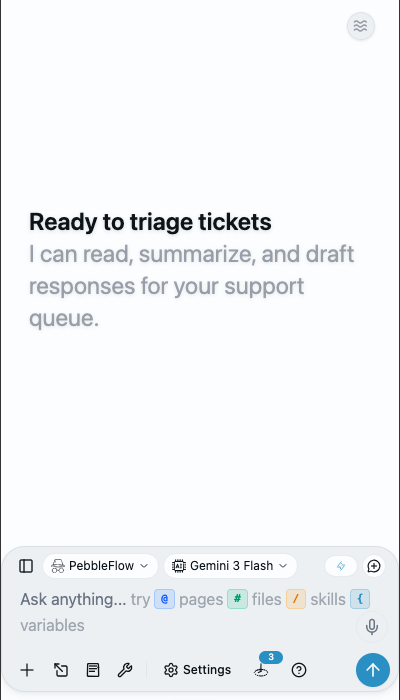
- Caiioo খুলুন (ব্রাউজার এক্সটেনশন, ডেস্কটপ অ্যাপ, বা ফোন)
- Google, Apple, Microsoft, বা ইমেলের মাধ্যমে সাইন ইন করুন
- কম্পোজারে একটি AI মডেল বেছে নিন — আমাদের বিনামূল্যে প্রদান করা কী দিয়ে অবিলম্বে শুরু করুন, আপনার ChatGPT বা Grok অ্যাকাউন্ট দিয়ে সাইন ইন করুন, একটি API কী যোগ করুন (OpenRouter, Anthropic, OpenAI, Google AI, xAI, CometAPI, বা Poe), অথবা একটি লোকাল সার্ভার সংযুক্ত করুন (Ollama, vLLM, Unsloth, বা MLX)
- একটি বার্তা টাইপ করুন এবং Enter চাপুন
- AI স্বয়ংক্রিয়ভাবে উত্তর দেয় এবং টুল ব্যবহার করে (ওয়েব অনুসন্ধান, ফাইল রিডিং, Python বিশ্লেষণ, বা ক্যালেন্ডার অ্যাক্সেস)
ব্যাস এটুকুই। Caiioo নেপথ্যে সমস্ত AI অর্কেস্ট্রেশন পরিচালনা করে।
আপনার Pebble (Hugo)-এর সাথে পরিচিত হোন
আপনার কথোপকথন তালিকার একেবারে উপরে রয়েছে আপনার Pebble — একটি পিন করা সঙ্গী কথোপকথন যা কখনো স্ক্রোল করে সরে যায় না বা আর্কাইভ হয় না।
- ডিফল্টভাবে Hugo নাম দেওয়া হয়েছে, যেকোনো সময় নাম পরিবর্তনযোগ্য: হেডারে বা সাইডবারে এর নামে ক্লিক করুন, অথবা চ্যাটে কেবল বলুন "আমি তোমাকে Aria বলে ডাকতে চাই"।
- Pebble Notebook খুলুন: আপনার Pebble Notebook খুলতে হেডারে বই আইকনে ক্লিক করুন। এটি দেখায় যে আপনার Pebble আপনার সেটআপ সম্পর্কে কী কী জানে — সংযুক্ত অ্যাকাউন্ট, যে সংযোগকারীগুলোতে সাইন-ইন প্রয়োজন, ইনস্টল করা অ্যাপ, মোড, নির্ধারিত কাজ, আপনার বর্তমান লক্ষ্য এবং অমীমাংসিত বিষয়।
- সাম্প্রতিক কথোপকথন পর্যালোচনা করতে দিন: Pebble Notebook-এ, Review recent conversations অপশনটি Off, Hourly, Daily, বা Weekly-তে সেট করুন, অথবা Review now-এ ক্লিক করুন। অসম্পূর্ণ কাজ এবং সহায়ক সংযোগগুলো তুলে আনতে আপনার Pebble ৩০ দিন পর্যন্ত সাম্প্রতিক কথোপকথন স্ক্যান করে (অস্থায়ী থ্রেড বাদ দিয়ে)।
- অন্যান্য কথোপকথন অর্কেস্ট্রেট করুন: একটি নির্দিষ্ট মোড ও মডেল সহ একটি নতুন থ্রেড শুরু করতে, অন্য কোনো কথোপকথনের সেটিংস সমন্বয় করতে, অথবা আপনার পক্ষ থেকে কোনো বিদ্যমান থ্রেডে একটি ফলো-আপ প্রম্পট পাঠাতে আপনার Pebble-কে বলুন।
Simple, Zen, বা Studio
হেডারের একেবারে ডানদিকের ডিসপ্লে ডেনসিটি পিলটি পরিবর্তন করে যে Caiioo আপনাকে কতটা বিস্তারিত তথ্য দেখাবে:
- Simple / Zen মোড (ডিফল্ট) স্ক্রিনকে শান্ত রাখে: বার্তায় হোভার বা ট্যাপ করলে বার্তার অ্যাকশন বাটনগুলো দৃশ্যমান হয়, প্রতিটি বার্তার মডেল ব্যাজ লুকানো থাকে এবং কনটেক্সট রিংটি কমপ্যাক্ট থাকে।
- Studio মোড সবকিছু চালু করে: কনটেক্সট-উইন্ডো রিংয়ের পাশে ইনলাইন টোকেন এবং ক্যাশ স্ট্যাটাস, প্রতিটি বার্তার মডেল ও মোড ব্যাজ, কম্প্রেশন নিয়ন্ত্রণ এবং সম্পূর্ণ ডায়াগনস্টিক বিবরণ।
Zen-এর জন্য ⌥⌘Z এবং Studio-র জন্য ⌥⌘S চাপুন (Windows ও Linux-এ Alt+Ctrl+Z / Alt+Ctrl+S)। Settings-এও একই পিল রয়েছে এবং এটি আপনার পছন্দ অনুসরণ করে।
সেটিংস প্যানেল
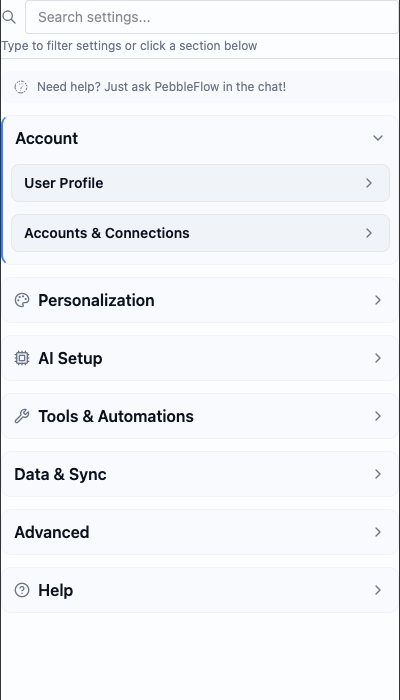
যেকোনো কিছু কাস্টমাইজ করতে গিয়ার আইকনে ক্লিক করুন। সম্পূর্ণ সেটিংস ভিউটি নয়টি ক্যাটাগরিতে সাজানো হয়েছে:
| ক্যাটাগরি | এখানে যা রয়েছে |
|---|---|
| Account | User Profile (আপনার অ্যাকাউন্ট, প্ল্যান এবং প্রোফাইলসমূহ), Team, এবং — কোনো টিম লিডার বা অর্গানাইজেশন অ্যাডমিনের জন্য — Team settings বা Org settings |
| Preferences & Privacy | Appearance (থিম, ফন্ট সাইজ, Minimal settings টগল), Personalization (Location Sharing এবং custom variables সহ), Pseudonymizer, Privacy & Diagnostics, Trust Boundary (ডাটা শেয়ারিং এবং পারমিশন: জিজ্ঞাসা না করেই কোন টুলগুলো চলতে পারে এবং কারা আপনার ডাটা পেতে পারে) |
| AI Setup | AI Provider (আপনার API কি এবং প্রোভাইডার অ্যাকাউন্টসমূহ), Model Configuration (ডিফল্ট মডেল, ক্রিয়েটিভিটি, max steps), Voice |
| Apps & Skills | Community Hub (অ্যাপ খুঁজুন এবং আপনি যেগুলি ইনস্টল করেছেন), My Apps, Agent Modes, Skills Library, Cards, Views, Template Attachments |
| Connectors | প্রতিটি সার্ভিস এবং AI প্রোভাইডার যেখানে Caiioo আপনার জন্য পৌঁছাতে পারে — সাইন-ইন করা অ্যাকাউন্ট, AI মডেল অ্যাকাউন্ট, API কি, কাস্টম কানেক্টর (MCP), ডেস্কটপ হেল্পার — সাথে আপনি যা যোগ করতে পারেন তার জন্য Discover |
| Tools & Integrations | Tool Configuration, Workflows, Scheduled tasks, Document Processing, Learned Pages, Web Cleanser, Self Checker |
| Data | Backup & Restore, Shared pages (ওয়েবে আপনার প্রকাশিত সবকিছু), Data Management |
| Connectivity | Devices & Relay (Private Relay এবং Caiioo Bridge), Private Sync, Private Constellation (Multi-device Continuity), API Access, Messaging Gateway |
| Help | Documentation & Legal (এই গাইড, গোপনীয়তা নীতি, শর্তাবলী), Support & Diagnostics |
Minimal settings: নতুন ব্যবহারকারীরা একটি সরলীকৃত সেটিংস ভিউ দিয়ে শুরু করেন যেখানে কেবল প্রয়োজনীয় বিষয়গুলো প্রদর্শিত হয়। পাওয়ার-ইউজার কন্ট্রোলসহ সবকিছু দেখতে Minimal settings টগলটি বন্ধ করুন (Appearance সেকশনে — Minimal settings চালু থাকা অবস্থায় যা Account-এর অধীনে তালিকাভুক্ত থাকে)।
টিপ: আপনাকে এখনই এই সব সেটিংসে গভীরভাবে প্রবেশ করতে হবে না। Caiioo উপযুক্ত ডিফল্ট কনফিগারেশন নিয়েই আসে। কাজ করার সাথে সাথে প্রয়োজনমতো কাস্টমাইজ করুন।
টিম সেটিংস এবং অর্গ সেটিংস
আপনি যদি কোনো টিমের নেতৃত্বে থাকেন, তবে সেটিংস > অ্যাকাউন্ট-এ একটি টিম সেটিংস সেকশন থাকবে। আপনি যদি কোনো সংস্থার অ্যাডমিন হন, তবে এতে অর্গ সেটিংস থাকবে। অন্য কেউ এর কোনোটিই দেখতে পাবেন না। সেকশনটি খুলতে এর শিরোনামে ক্লিক করুন।
এটিতে যা যা প্রদর্শিত হয়:
- বর্তমান পলিসি — এর সংস্করণ এবং এটি কখন প্রকাশিত হয়েছিল, ন্যূনতম ডিসক্লোজার, ন্যূনতম টুল অনুমোদন, এবং ট্রাস্ট বাউন্ডারি কার্যকর। কোনো পলিসি প্রকাশিত না হওয়া পর্যন্ত এতে লেখা থাকে এখনও কোনো পলিসি প্রকাশিত হয়নি।
- অ্যাডমিনবৃন্দ — প্রতিটি অ্যাডমিনের কি, যা ওনার বা অ্যাডমিন হিসেবে চিহ্নিত
- সদস্যবৃন্দ — প্রতিটি সদস্য, তাদের কি-এর ফিঙ্গারপ্রিন্টসহ
কোনো সদস্যের পাশে থাকা একটি ট্র্যাশ আইকন (সদস্য অপসারণ করুন) আপনি নিশ্চিত করার পর তাকে অপসারণ করে; তাদের পুনরায় যুক্ত হতে হবে। কেবল ওনারই একজন অ্যাডমিনকে অপসারণ করতে পারেন (অ্যাডমিন অপসারণ করুন), এবং এর মাধ্যমে তাৎক্ষণিকভাবে তাদের অ্যাক্সেস সমাপ্ত হয়ে যায়।
নতুন সদস্য গ্রহণ করা
কেবল ওনারই নতুন সদস্য গ্রহণ করতে পারেন। কেউ যুক্ত হতে চাইলে, কোনো অ্যাডমিনের অনুমোদন সরাসরি তাকে যুক্ত করে না — বরং তা ওনারের অনুমোদনের জন্য একটি সারিতে রেখে দেয়।
- একজন অ্যাডমিন এই অনুরোধটি ওনার কর্তৃক গ্রহণের অপেক্ষায়-এর অধীনে দেখতে পান। ওনার এটি দেখতে পান আপনার অনুমোদনের অপেক্ষায়-এর অধীনে, যেখানে সদস্য, তাদের কি-এর ফিঙ্গারপ্রিন্ট, কোন অ্যাডমিন এটি যাচাই করেছেন (অ্যাডমিন কর্তৃক যাচাইকৃত) এবং কখন করেছেন তা উল্লেখ থাকে
- ওনার সেই ফিঙ্গারপ্রিন্টটিকে সদস্যের নিজস্ব জয়েন স্ক্রিনে থাকা ফিঙ্গারপ্রিন্টের সাথে মিলিয়ে দেখেন
- ওনার গ্রহণ করুন-এ ক্লিক করেন এবং নিশ্চিত করেন। আপনি সদস্য গৃহীত হয়েছে দেখতে পাবেন
একটি অনুরোধে দুটি বিষয় ফ্ল্যাগ করা হয় যাতে আপনার নজর না এড়ায়। কি পরিবর্তন — প্রতিস্থাপন করে তখন প্রদর্শিত হয় যখন ইতিমধ্যে সদস্য থাকা কেউ একটি ভিন্ন কি নিয়ে পুনরায় ফিরে আসেন: গ্রহণ করার মাধ্যমে তাদের পুরনো কি প্রতিস্থাপিত হয় এবং পুরনো কি পলিসি পাওয়া বন্ধ করে দেয়। এই কি-টি পূর্বে অপসারণ করা হয়েছিল তখন প্রদর্শিত হয় যখন ওনারের ডিভাইস এর আগে সেই কি-টি অপসারণ করেছিল। যে অনুরোধ গ্রহণ করা সম্ভব নয়, সেটিতে কারণসহ গ্রহণ করা যাবে না লেখা থাকে।
ওনারের যখন সদস্য তালিকা নিশ্চিত করার প্রয়োজন হয়
কখনও কখনও সদস্য তালিকায় কোনো পরিবর্তন স্বয়ংক্রিয়ভাবে অনুমোদন করা যায় না। তখন ওনার ওনারের সদস্য তালিকা নিশ্চিত করা উচিত দেখতে পান, সাথে কারণ উল্লেখ করে একটি লাইন থাকে: যেমন রিলে কোনো সদস্য তালিকা ফেরত দেয়নি, তাই এই ডিভাইসটি তা যাচাই করতে পারেনি। কিছুক্ষণ পর আবার চেষ্টা করুন।
- প্রতিটি সদস্যের বিবরণ পড়ুন। আপনার জন্য আগে থেকে কিছুই নির্বাচন করা থাকবে না। বিভিন্ন চিহ্ন — নতুন সদস্য, পূর্বে রেকর্ডকৃত, কি পরিবর্তিত হয়েছে এবং ওনার কর্তৃক গৃহীত নয় — কেবল ইঙ্গিত মাত্র, কারণ রিলে কী প্রদর্শন করবে তা নির্ধারণ করেছে। ওনার কর্তৃক গৃহীত নয় নির্বাচন করা যায় না
- তাদের কি দেখে আপনার পরিচিত প্রতিটি সদস্যকে চেক করুন
- নির্বাচিতগুলো নিশ্চিত করুন এবং পুনরুদ্ধার করুন-এ ক্লিক করুন এবং নিশ্চিত করুন। আপনি যাদের আনচেক রেখেছেন তারা বাদ পড়বেন এবং তাদের পুনরায় যুক্ত করতে ওনারের প্রয়োজন হবে
- আপনি সদস্য তালিকা নিশ্চিত করা হয়েছে দেখতে পাবেন, এবং পরবর্তী রোটেশন পর্যন্ত কিছু সদস্য তালিকাটি মেয়াদোত্তীর্ণ হিসেবে দেখতে পারেন এমন একটি সতর্কবার্তাও দেখা যেতে পারে
ওনার এই ডিভাইস কর্তৃক চূড়ান্ত করা অপসারণসমূহ-ও দেখতে পান — কোনো অ্যাডমিন যেসব সদস্যকে অপসারণ করেছিলেন এবং পরবর্তীতে ওনারের ডিভাইস নিজে থেকেই তা চূড়ান্ত করেছে, যেখানে সংশ্লিষ্ট অ্যাডমিনের কি এবং অপসারণের সময় উল্লেখ থাকে।
ইন-অ্যাপ গাইড সার্চ
ডকুমেন্ট মেনু (v0.9.717+) থেকে ইউজার গাইড সার্চ করুন। রেজাল্টগুলো সরাসরি caiioo.ai/guide-এ লিঙ্ক করা থাকে।
অন্য ডিভাইসে একটি ব্রাউজারে Caiioo ব্যবহার করুন
আপনার মূল কম্পিউটারে সবকিছু চলমান রেখেই আপনি আপনার ফোন, ট্যাবলেট বা অন্য ল্যাপটপের ব্রাউজারে Caiioo ব্যবহার করতে পারেন। দুটি বিকল্প:
দূরবর্তী অ্যাক্সেস (যেকোনো জায়গা থেকে কাজ করে): সেটিংস > সংযোগ > ডিভাইস ও রিলে-তে, প্রাইভেট রিলে চালু করুন, প্রদর্শিত relay.caiioo.ai/app ঠিকানাটি অনুলিপি করুন, অন্য ডিভাইসের যেকোনো ব্রাউজারে এটি খুলুন এবং একই অ্যাকাউন্ট দিয়ে সাইন ইন করুন। কোনো কোডের প্রয়োজন নেই; সম্পূর্ণ এনক্রিপ্ট করা (এন্ড-টু-এন্ড)।
Caiioo Bridge (একই নেটওয়ার্কে, কোড সহ):
১. সেটিংস > সংযোগ > ডিভাইস ও রিলে > Caiioo Bridge > ডিভাইস পেয়ার করুন-এ যান ২. একটি ৬-অক্ষরের কোড উপস্থিত হবে — ৫ মিনিটের জন্য বৈধ, একবার ব্যবহারযোগ্য ৩. অন্য ডিভাইসে একই URL খুলুন এবং কোডটি লিখুন ৪. অনুরোধের সীমা: প্রতি মিনিটে প্রতি IP-তে ১০টি প্রচেষ্টা ৫. সার্ভার রিস্টার্ট হলে সহজে পুনরায় পেয়ার হয়
ঠিকানাটি https:// দিয়ে শুরু হলে, ব্রাউজার একবার সতর্ক করে যে সার্টিফিকেটটি সেলফ-সাইনড — এটি আপনার নিজস্ব কম্পিউটার থেকে আসে, উন্মুক্ত ইন্টারনেট থেকে নয়। সতর্কতা অগ্রাহ্য করে এগিয়ে যান; এটি গ্রহণ না করলে সেই ডিভাইসে সুরক্ষিত ফিচারগুলি অনুপলব্ধ থাকবে।
ডেস্কটপ অ্যাপটি ডিফল্টভাবে এই কম্পিউটারেই থাকে। সেটিংস > সংযোগ > ডিভাইস ও রিলে-এর মাধ্যমে LAN অ্যাক্সেস ঐচ্ছিক। LAN অ্যাক্সেস চালু থাকা সত্ত্বেও টোকেন শুধুমাত্র লোকালহোস্ট অনুরোধে প্রদান করা হয়।
অ্যাকাউন্ট মুছে ফেলা
আপনার অ্যাকাউন্ট মুছে ফেলতে চান? আমাদের ওয়েবসাইটের অ্যাকাউন্ট পেজে যান (Apple-এর প্রয়োজনীয়তা অনুযায়ী iOS অ্যাপ থেকেও লিঙ্ক করা আছে)। এটি যা যা মুছে ফেলবে:
- আপনার প্রোফাইল এবং ডিসপ্লে নাম
- সাইন-ইন ক্রেডেনশিয়াল (ইমেইল/Google/Apple)
- AI ক্রেডিট ব্যালেন্স
- এনক্রিপ্টেড প্রোভিশনড OpenRouter key
- নিরাপত্তার জন্য ন্যূনতম অডিট লগ রেখে দেওয়া হয়
কাস্টম OAuth (Pro)
Pro স্তরে, সেটিংস > কানেক্টর > যোগ করুন > আপনার নিজস্ব OAuth অ্যাপ আপনাকে আপনার নিজস্ব Google Workspace OAuth ক্লায়েন্ট, আপনার নিজস্ব Microsoft 365 OAuth ক্লায়েন্ট, বা যেকোনো সাধারণ OAuth প্রদানকারী প্লাগ ইন করতে দেয়। আপনার সংস্থা যখন Caiioo-এর ক্লায়েন্ট আইডি অনুমোদন করে না তখন এটি কার্যকর।
This guide is maintained by the Caiioo team using Slate, our built-in editor.