Ceci est une traduction automatique du document original en anglais. En cas de divergence entre cette traduction et la version originale anglaise, la version anglaise fera foi. Consulter la version originale en anglais
Mise en route
Soyez opérationnel en quelques minutes seulement. Caiioo fonctionne sur Chrome, Safari, Edge, macOS, Windows, Linux, iOS et Android.
Installer Caiioo
Choisissez votre plateforme :
Extension Chrome ou Safari
- Allez sur le Chrome Web Store (ou l'App Store pour Safari) et recherchez Caiioo
- Cliquez sur Ajouter à Chrome (ou activez l'extension dans les réglages de Safari) et confirmez
- Cliquez sur l'icône Caiioo dans votre barre d'outils pour ouvrir le panneau latéral
Application macOS
- Téléchargez Caiioo depuis l'App Store ou notre site web
- Ouvrez l'application — elle s'ouvrira dans votre dock
- L'application inclut l'automatisation intégrée du navigateur et l'intégration du calendrier
Windows ou Linux
- Téléchargez l'installateur de l'application depuis notre site web
- Lancez-le et suivez les étapes de configuration
- L'application exécute un serveur local pour le contrôle du navigateur et plus encore
- La mise à jour automatique commence avec la v0.9.717+
iOS ou Android
- Téléchargez l'application Caiioo depuis l'App Store (iOS) ou Google Play (Android)
- Connectez-vous à votre compte pour synchroniser les conversations depuis d'autres appareils
- Tout se synchronise via une sauvegarde cloud chiffrée
Votre première conversation
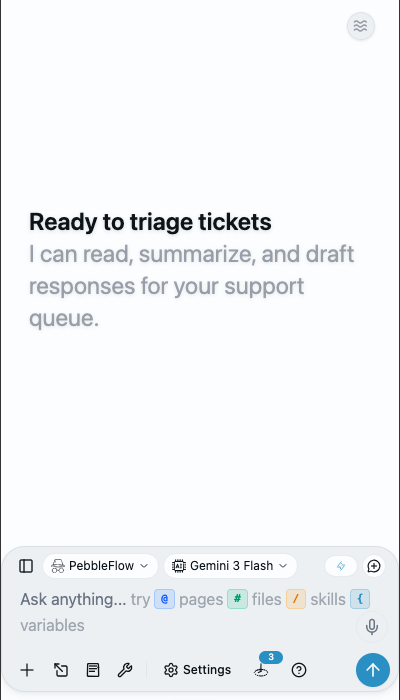
- Ouvrez Caiioo (extension de navigateur, application de bureau ou téléphone)
- Connectez-vous avec Google, Apple, Microsoft ou par e-mail
- Choisissez un modèle d'IA — utilisez votre propre clé API (OpenRouter pour plus de 500 modèles, Google AI ou Ollama local), ou commencez immédiatement avec notre clé fournie gratuitement
- Saisissez un message et appuyez sur Entrée
- L'IA répond et peut utiliser des outils automatiquement (tels que la recherche web, la lecture de fichiers ou l'accès au calendrier)
C'est tout. Caiioo gère toute l'orchestration de l'IA en arrière-plan.
Mode Simple (Nouveau défaut)
Le Mode Simple est désormais le mode par défaut pour les nouveaux utilisateurs (v0.9.720). Au premier lancement, vous verrez :
- Un sélecteur de modèle visible (toujours disponible)
- Une barre de statistiques compacte : anneau de fenêtre contextuelle + total des tokens + coût + crédit restant
- Les détails par message (tokens/coût), le menu de compression et les indicateurs de contexte d'onglet sont masqués
Cliquez sur l'icône en forme d'œil pour afficher ou masquer la barre de détails complète.
Zen ou Studio
La pilule située tout à droite de l'en-tête modifie la quantité d'informations affichée à l'écran.
- Mode Zen (par défaut) garde l'écran épuré : les boutons de message apparaissent lorsque vous survolez ou touchez un message, et les badges de modèle par message restent discrets.
- Mode Studio affiche tout : badges de modèle, détails pour chaque message, télémétrie et diagnostics.
Appuyez sur ⌥⌘Z pour Zen et ⌥⌘S pour Studio (Alt+Ctrl+Z / Alt+Ctrl+S sur Windows et Linux). Les Paramètres comportent la même pilule et suivent votre choix.
Le panneau Paramètres
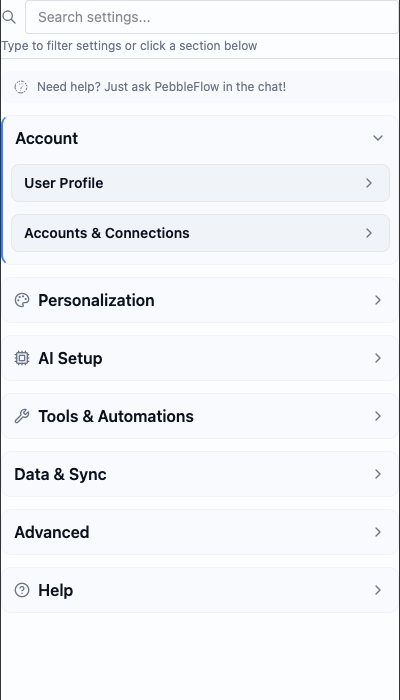
Cliquez sur l'icône d'engrenage pour personnaliser vos options. La vue complète des paramètres est organisée en sept catégories :
| Catégorie | Contenu |
|---|---|
| Compte | Profil utilisateur (votre compte, forfait et profils), Autorisations et permissions du compte (services connectés et identifiants), Équipe |
| Personnalisation et confidentialité | Apparence (thème, taille de police, bascule Paramètres minimaux), Personnalisation (y compris Partage de localisation et variables personnalisées), Pseudonymiseur, Confidentialité et diagnostics, Fournisseurs d'IA distants, Tâches planifiées |
| Configuration de l'IA | Fournisseur d'IA (vos clés API et comptes fournisseurs), Configuration du modèle (modèle par défaut, créativité, étapes max), Voix |
| Outils, modes et applications | Hub communautaire, Mes applications, Modes d'agent, Bibliothèque de compétences, Configuration des outils, Permissions, Intégrations d'IA (MCP), Traitement de documents, Cartes, Vues, Flux de travail, et plus encore |
| Données | Sauvegarde et restauration, Pages partagées (tout ce que vous avez publié sur le Web), Gestion des données |
| Connectivité | Connexions (Relais privé et Caiioo Bridge), Synchronisation privée, Constellation privée (continuité multi-appareils), Accès API, Passerelle de messagerie |
| Aide | Documentation et mentions légales (ce guide, politique de confidentialité, conditions), Support et diagnostics |
Paramètres minimaux : Les nouveaux utilisateurs commencent avec une vue simplifiée des paramètres affichant uniquement l'essentiel. Désactivez la bascule Paramètres minimaux (dans la section Apparence — répertoriée sous Compte tant que les Paramètres minimaux sont activés) pour tout afficher, y compris les commandes avancées.
Conseil : Vous n'avez pas besoin d'explorer tous ces paramètres immédiatement. Caiioo est préconfiguré avec des valeurs par défaut judicieuses. Personnalisez au fur et à mesure.
Recherche dans le guide intégré
Recherchez dans le guide de l'utilisateur depuis le menu Document (v0.9.717+). Les résultats renvoient directement vers caiioo.ai/guide.
Utiliser Caiioo dans un navigateur sur un autre appareil
Vous pouvez utiliser Caiioo dans un navigateur sur votre téléphone, votre tablette ou un autre ordinateur portable, tout en exécutant le tout sur votre ordinateur principal. Deux options :
Accès distant (fonctionne partout) : Dans Paramètres > Connectivité > Connexions, activez Relais privé, copiez l'adresse relay.caiioo.ai/app qui apparaît, ouvrez-la dans n'importe quel navigateur sur l'autre appareil et connectez-vous avec le même compte. Aucun code requis ; chiffré de bout en bout.
**Pont Caiioo (même réseau, avec un code) :
- Allez dans Paramètres > Connectivité > Connexions > Pont Caiioo > Associer un appareil
- Un code à 6 caractères apparaît — valide pendant 5 minutes, à usage unique
- Ouvrez la même URL sur l'autre appareil et entrez le code
- Limite de débit : 10 tentatives par IP et par minute
- Le redémarrage du serveur réassocie proprement
Si l'adresse commence par https://, votre navigateur vous avertit une seule fois que le certificat est auto-signé — il provient de votre propre ordinateur, et non d'Internet en général. Ignorez l'avertissement ; sans l'accepter, les fonctionnalités sécurisées ne sont pas disponibles sur cet appareil.
L'application de bureau reste sur cet ordinateur par défaut. L'accès au réseau local (LAN) est optionnel via Paramètres > Connectivité > Connexions. Les jetons ne sont distribués qu'aux requêtes localhost, même lorsque l'accès au réseau local est activé.
Suppression du compte
Vous souhaitez supprimer votre compte ? Allez sur la page Compte de notre site web (également liée depuis l'application iOS conformément aux exigences d'Apple). Cela supprime :
- Votre profil et votre nom d'affichage
- Vos identifiants de connexion (e-mail/Google/Apple)
- Votre solde de crédits d'IA
- Votre clé OpenRouter fournie et chiffrée
- Des journaux d'audit minimaux sont conservés pour des raisons de sécurité
OAuth personnalisé (Pro)
Au niveau Pro, Paramètres > Compte > Autorisations et permissions du compte vous permet d'intégrer votre propre client OAuth Google Workspace, votre propre client OAuth Microsoft 365 ou tout fournisseur OAuth générique. Utile lorsque votre organisation refuse de mettre sur liste blanche l'ID client de Caiioo.
This guide is maintained by the Caiioo team using Slate, our built-in editor.