यह मूल अंग्रेजी दस्तावेज़ का मशीन अनुवाद है। इस अनुवाद और मूल अंग्रेजी संस्करण के बीच किसी भी विवाद की स्थिति में, अंग्रेजी संस्करण ही मान्य होगा। मूल अंग्रेजी संस्करण पढ़ें
शुरुआत करना
बस कुछ ही मिनटों में शुरू करें। Caiioo Chrome, Safari, Edge, macOS, Windows, Linux, iOS और Android पर काम करता है।
Caiioo इंस्टॉल करें
अपना प्लेटफॉर्म चुनें:
Chrome या Safari एक्सटेंशन
- Chrome वेब स्टोर (या Safari के लिए ऐप स्टोर) पर जाएं और Caiioo खोजें
- Add to Chrome पर क्लिक करें (या Safari सेटिंग्स में एक्सटेंशन सक्षम करें) और पुष्टि करें
- साइडपैनल खोलने के लिए अपने टूलबार में Caiioo आइकन पर क्लिक करें
macOS ऐप
- ऐप स्टोर या हमारी वेबसाइट से Caiioo डाउनलोड करें
- ऐप खोलें—यह आपके डॉक में खुल जाएगा
- ऐप में बिल्ट-इन ब्राउज़र ऑटोमेशन और कैलेंडर इंटीग्रेशन शामिल है
Windows या Linux
- हमारी वेबसाइट से ऐप इंस्टॉलर डाउनलोड करें
- इसे चलाएं और सेटअप चरणों का पालन करें
- ऐप ब्राउज़र नियंत्रण और अन्य कार्यों के लिए एक स्थानीय सर्वर चलाता है
- ऑटो-अपडेट v0.9.717+ के साथ शुरू होता है
iOS या Android
- ऐप स्टोर (iOS) या Google Play (Android) से Caiioo ऐप डाउनलोड करें
- अन्य डिवाइस से बातचीत सिंक करने के लिए अपने अकाउंट से साइन इन करें
- सब कुछ एन्क्रिप्टेड क्लाउड बैकअप के माध्यम से सिंक होता है
आपकी पहली बातचीत
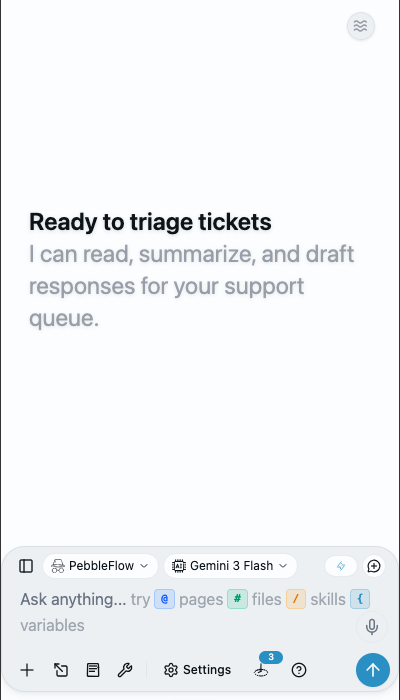
- Caiioo खोलें (ब्राउज़र एक्सटेंशन, डेस्कटॉप ऐप या फ़ोन)
- Google, Apple, Microsoft या ईमेल से साइन इन करें
- कंपोज़र में एक AI मॉडल चुनें — हमारी मुफ़्त प्रोविज़न की गई कुंजी के साथ तुरंत शुरू करें, अपने ChatGPT या Grok खाते से साइन इन करें, एक API कुंजी जोड़ें (OpenRouter, Anthropic, OpenAI, Google AI, xAI, CometAPI, या Poe), या किसी स्थानीय सर्वर को कनेक्ट करें (Ollama, vLLM, Unsloth, या MLX)
- एक संदेश टाइप करें और Enter दबाएँ
- AI स्वचालित रूप से उत्तर देता है और टूल (वेब खोज, फ़ाइल पढ़ना, Python विश्लेषण, या कैलेंडर एक्सेस) का उपयोग करता है
बस इतना ही। Caiioo पर्दे के पीछे सभी AI ऑर्केस्ट्रेशन को संभालता है।
मिलिए अपने Pebble (Hugo) से
आपकी बातचीत की सूची में सबसे ऊपर Your Pebble मौजूद है — एक पिन की गई साथी बातचीत जो कभी स्क्रॉल होकर दूर नहीं जाती या संग्रहित नहीं होती।
- डिफ़ॉल्ट रूप से नाम Hugo, कभी भी बदला जा सकता है: हेडर या साइडबार में इसके नाम पर क्लिक करें, या चैट में बस इसे कहें "मैं आपको Aria कहना चाहूँगा"।
- Pebble Notebook खोलें: अपनी Pebble Notebook खोलने के लिए हेडर में किताब के आइकन पर क्लिक करें। यह दिखाता है कि Your Pebble आपके सेटअप के बारे में क्या जानता है — कनेक्ट किए गए खाते, वे कनेक्टर जिनमें साइन-इन की आवश्यकता है, इंस्टॉल किए गए ऐप, मोड, शेड्यूल किए गए कार्य, आपके वर्तमान लक्ष्य और खुले लूप।
- इसे हाल की बातचीतों की समीक्षा करने दें: Pebble Notebook में, हाल की बातचीतों की समीक्षा करें को बंद, प्रति घंटा, दैनिक या साप्ताहिक पर सेट करें, या अभी समीक्षा करें पर क्लिक करें। Your Pebble अधूरे कार्यों और मददगार कनेक्शनों को सामने लाने के लिए हाल की 30 दिनों तक की बातचीतों को स्कैन करता है (अस्थायी थ्रेड्स को छोड़कर)।
- अन्य बातचीतों को ऑर्केस्ट्रेट करें: Your Pebble से किसी विशिष्ट मोड और मॉडल के साथ एक नया थ्रेड शुरू करने, किसी अन्य बातचीत की सेटिंग्स समायोजित करने, या आपकी ओर से किसी मौजूदा थ्रेड में अनुवर्ती प्रॉम्प्ट भेजने के लिए कहें।
Simple, Zen या Studio
हेडर के सबसे दाईं ओर स्थित डिस्प्ले डेंसिटी पिल यह बदलता है कि Caiioo आपको कितना विवरण दिखाता है:
- Simple / Zen Mode (डिफ़ॉल्ट) स्क्रीन को शांत रखता है: जब आप किसी संदेश पर कर्सर ले जाते हैं या टैप करते हैं तो संदेश क्रिया बटन दिखाई देते हैं, प्रति-संदेश मॉडल बैज छिपे रहते हैं, और संदर्भ रिंग कॉम्पैक्ट रहती है।
- Studio Mode सब कुछ चालू कर देता है: संदर्भ-विंडो रिंग के बगल में इनलाइन टोकन और कैश आंकड़े, प्रति-संदेश मॉडल और मोड बैज, कम्प्रेशन नियंत्रण, और पूर्ण डायग्नोस्टिक विवरण।
Zen के लिए ⌥⌘Z और Studio के लिए ⌥⌘S दबाएँ (Windows और Linux पर Alt+Ctrl+Z / Alt+Ctrl+S)। सेटिंग्स में भी यही पिल है और यह आपकी पसंद का अनुसरण करती है।
सेटिंग्स पैनल
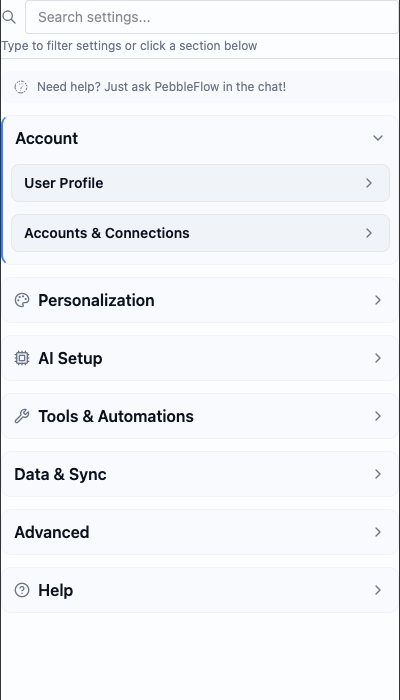
चीज़ों को कस्टमाइज़ करने के लिए गियर आइकन पर क्लिक करें। संपूर्ण सेटिंग्स व्यू नौ श्रेणियों में व्यवस्थित है:
| श्रेणी | यहाँ क्या है |
|---|---|
| Account | User Profile (आपका अकाउंट, प्लान और प्रोफ़ाइल), Team, और — टीम लीडर या ऑर्गनाइज़ेशन एडमिन के लिए — Team settings या Org settings |
| Preferences & Privacy | Appearance (थीम, फ़ॉन्ट साइज़, Minimal settings टॉगल), Personalization (Location Sharing और custom variables सहित), Pseudonymizer, Privacy & Diagnostics, Trust Boundary (डेटा शेयरिंग और अनुमतियाँ: कौन-से टूल्स बिना पूछे चल सकते हैं, और किसे आपका डेटा प्राप्त हो सकता है) |
| AI Setup | AI Provider (आपकी API keys और प्रोवाइडर अकाउंट्स), Model Configuration (डिफ़ॉल्ट मॉडल, क्रिएटिविटी, अधिकतम स्टेप्स), Voice |
| Apps & Skills | Community Hub (ऐप्स खोजें, और वे जिन्हें आपने इंस्टॉल किया है), My Apps, Agent Modes, Skills Library, Cards, Views, Template Attachments |
| Connectors | हर वह सेवा और AI प्रोवाइडर जिस तक Caiioo आपके लिए पहुँच सकता है — साइन-इन किए गए अकाउंट्स, AI मॉडल अकाउंट्स, API keys, कस्टम कनेक्टर्स (MCP), डेस्कटॉप हेल्पर्स — साथ ही आप क्या जोड़ सकते हैं यह जानने के लिए Discover |
| Tools & Integrations | Tool Configuration, Workflows, Scheduled tasks, Document Processing, Learned Pages, Web Cleanser, Self Checker |
| Data | Backup & Restore, Shared pages (वे सभी चीज़ें जो आपने वेब पर प्रकाशित की हैं), Data Management |
| Connectivity | Devices & Relay (Private Relay और Caiioo Bridge), Private Sync, Private Constellation (Multi-device Continuity), API Access, Messaging Gateway |
| Help | Documentation & Legal (यह गाइड, प्राइवेसी पॉलिसी, शर्तें), Support & Diagnostics |
Minimal settings: नए यूज़र्स एक सरल सेटिंग्स व्यू के साथ शुरुआत करते हैं, जो केवल आवश्यक चीज़ें दिखाता है। पावर-यूज़र कंट्रोल्स सहित सब कुछ देखने के लिए Minimal settings टॉगल को बंद करें (Appearance सेक्शन में — Minimal settings ऑन रहने के दौरान यह Account के अंतर्गत दिखाई देता है)।
टिप: आपको तुरंत इन सभी सेटिंग्स में जाने की ज़रूरत नहीं है। Caiioo व्यावहारिक डिफ़ॉल्ट्स के साथ पहले से कॉन्फ़िगर होकर आता है। जैसे-जैसे आगे बढ़ें, अपनी आवश्यकतानुसार कस्टमाइज़ करते जाएँ।
टीम सेटिंग्स और ऑर्ग सेटिंग्स
यदि आप किसी टीम का नेतृत्व करते हैं, तो सेटिंग्स > अकाउंट में एक टीम सेटिंग्स अनुभाग होता है। यदि आप किसी संगठन के एडमिन हैं, तो इसमें ऑर्ग सेटिंग्स होता है। इन दोनों में से कोई भी किसी अन्य को दिखाई नहीं देता। इसे खोलने के लिए अनुभाग के शीर्षक पर क्लिक करें।
यह दिखाता है:
- वर्तमान नीति — इसका संस्करण और यह कब प्रकाशित हुई थी, न्यूनतम प्रकटीकरण, न्यूनतम टूल अनुमोदन, और ट्रस्ट बाउंड्री लागू। जब तक कोई नीति प्रकाशित नहीं होती, तब तक इसमें अभी तक कोई नीति प्रकाशित नहीं की गई है। लिखा होता है।
- एडमिन — प्रत्येक एडमिन की कुंजी, जिसे ओनर या एडमिन के रूप में चिह्नित किया गया है
- सदस्य — प्रत्येक सदस्य, उनकी कुंजी के फ़िंगरप्रिंट के साथ
किसी सदस्य के बगल में मौजूद ट्रैश आइकन (सदस्य हटाएं) आपके द्वारा पुष्टि करने के बाद उन्हें हटा देता है; उन्हें फिर से जुड़ना होगा। केवल ओनर ही किसी एडमिन को हटा सकता है (एडमिन हटाएं), और इससे उनका एक्सेस तुरंत समाप्त हो जाता है।
नए सदस्य को शामिल करना
केवल ओनर ही किसी नए सदस्य को शामिल कर सकता है। जब कोई जुड़ता है, तो किसी एडमिन का अनुमोदन उन्हें जोड़ता नहीं है — बल्कि यह उन्हें ओनर के लिए एक कतार में रख देता है।
- एडमिन को यह अनुरोध ओनर द्वारा शामिल किए जाने की प्रतीक्षा के तहत दिखाई देता है। ओनर को यह आपके अनुमोदन की प्रतीक्षा के तहत सदस्य, उनकी कुंजी के फ़िंगरप्रिंट, किस एडमिन ने इसे सत्यापित किया (एडमिन द्वारा सत्यापित) और कब किया, इसके साथ दिखाई देता है
- ओनर उस फ़िंगरप्रिंट की तुलना सदस्य की अपनी जॉइन स्क्रीन पर मौजूद फ़िंगरप्रिंट से करता है
- ओनर शामिल करें पर क्लिक करता है और पुष्टि करता है। आपको सदस्य शामिल किया गया दिखाई देगा
किसी अनुरोध पर दो बातें फ़्लैग की जाती हैं ताकि आपसे वे छूट न जाएं। कुंजी परिवर्तन — प्रतिस्थापित करता है तब दिखाई देता है जब कोई व्यक्ति जो पहले से ही सदस्य है, एक अलग कुंजी के साथ वापस आता है: शामिल करने पर उनकी पुरानी कुंजी प्रतिस्थापित हो जाती है, और पुरानी कुंजी को नीति प्राप्त होना बंद हो जाता है। यह कुंजी पहले हटा दी गई थी तब दिखाई देता है जब ओनर के डिवाइस ने उस कुंजी को पहले हटा दिया था। जिस अनुरोध को शामिल नहीं किया जा सकता, उसमें कारण के साथ शामिल नहीं किया जा सकता लिखा होता है।
जब ओनर को सदस्य सूची की पुष्टि करने की आवश्यकता हो
कभी-कभी सदस्य सूची में हुए परिवर्तन को स्वचालित रूप से स्वीकृत नहीं किया जा सकता है। तब ओनर को ओनर को सदस्य सूची की पुष्टि करनी चाहिए दिखाई देता है, साथ ही एक पंक्ति में कारण बताया जाता है: उदाहरण के लिए रिले ने सदस्य सूची वापस नहीं की, इसलिए यह डिवाइस इसकी जांच नहीं कर सका। कुछ समय बाद पुनः प्रयास करें।
- प्रत्येक सदस्य को ध्यान से देखें। आपके लिए पहले से कुछ भी चुना नहीं गया है। ये निशान — नया सदस्य, पहले से दर्ज, कुंजी बदली गई और ओनर द्वारा शामिल नहीं किया गया — केवल संकेत हैं, क्योंकि रिले ने तय किया कि क्या दिखाना है। ओनर द्वारा शामिल नहीं किया गया को चुना नहीं जा सकता
- प्रत्येक उस सदस्य को चेक करें जिसे आप उनकी कुंजी से पहचानते हैं
- चयनित की पुष्टि करें और पुनर्प्राप्त करें पर क्लिक करें, और पुष्टि करें। जिस किसी को भी आपने अनचेक छोड़ दिया है, वह बाहर रह जाता है और उसे वापस जोड़ने के लिए ओनर की आवश्यकता होगी
- आपको सदस्य सूची की पुष्टि हो गई दिखाई देगा, और यदि कुछ सदस्यों को अगली रोटेशन तक सूची पुरानी दिख सकती है, तो एक चेतावनी दिखाई देगी
ओनर को इस डिवाइस द्वारा अंतिम रूप से हटाए गए सदस्य भी दिखाई देते हैं — वे सदस्य जिन्हें किसी एडमिन ने हटाया था और फिर ओनर के डिवाइस ने अपने आप उन्हें अंतिम रूप से हटा दिया, प्रत्येक सदस्य एडमिन की कुंजी और समय के साथ।
इन-ऐप गाइड सर्च
डॉक्यूमेंट मेनू (v0.9.717+) से उपयोगकर्ता गाइड खोजें। परिणाम सीधे caiioo.ai/guide से डीप-लिंक होते हैं।
किसी अन्य डिवाइस के ब्राउज़र में Caiioo का उपयोग करें
आप अपने फ़ोन, टैबलेट या किसी अन्य लैपटॉप के ब्राउज़र में Caiioo का उपयोग कर सकते हैं, जबकि सब कुछ आपके मुख्य कंप्यूटर पर ही चलता रहेगा। इसके दो विकल्प हैं:
रिमोट एक्सेस (हर जगह काम करता है): सेटिंग्स > कनेक्टिविटी > डिवाइसेज़ और रिले में, Private Relay चालू करें, दिखाई देने वाले relay.caiioo.ai/app पते को कॉपी करें, इसे अन्य डिवाइस के किसी भी ब्राउज़र में खोलें, और उसी खाते से साइन इन करें। किसी कोड की आवश्यकता नहीं है; एंड-टू-एंड एन्क्रिप्टेड है।
Caiioo Bridge (समान नेटवर्क, कोड के साथ):
- सेटिंग्स > कनेक्टिविटी > डिवाइसेज़ और रिले > Caiioo Bridge > एक डिवाइस पेयर करें पर जाएं
- एक 6-वर्णों का कोड दिखाई देगा — 5 मिनट के लिए मान्य, केवल एक बार उपयोग के लिए
- अन्य डिवाइस पर वही URL खोलें और कोड दर्ज करें
- दर सीमा (रेट लिमिट): प्रति IP प्रति मिनट 10 प्रयास
- सर्वर पुनरारंभ (रीस्टार्ट) होने पर सुचारू रूप से पुनः पेयर हो जाता है
यदि पता https:// से शुरू होता है, तो आपका ब्राउज़र एक बार चेतावनी देता है कि प्रमाणपत्र स्व-हस्ताक्षरित (सेल्फ़-साइंड) है — यह आपके अपने कंप्यूटर से आता है, न कि व्यापक इंटरनेट से। चेतावनी के बावजूद आगे बढ़ें; इसे स्वीकार किए बिना, उस डिवाइस पर सुरक्षित सुविधाएं उपलब्ध नहीं होंगी।
डेस्कटॉप ऐप डिफ़ॉल्ट रूप से इसी कंप्यूटर पर रहता है। सेटिंग्स > कनेक्टिविटी > डिवाइसेज़ और रिले के माध्यम से LAN एक्सेस वैकल्पिक (ऑप्ट-इन) है। LAN एक्सेस सक्षम होने पर भी टोकन केवल लोकलहोस्ट (localhost) अनुरोधों को ही दिए जाते हैं।
अकाउंट हटाना
अपना अकाउंट हटाना चाहते हैं? हमारी वेबसाइट पर अकाउंट पेज पर जाएं (Apple की आवश्यकता के अनुसार iOS ऐप से भी लिंक किया गया है)। यह हटा देता है:
- आपकी प्रोफ़ाइल और डिस्प्ले नाम
- साइन-इन क्रेडेंशियल (ईमेल/Google/Apple)
- AI क्रेडिट बैलेंस
- एन्क्रिप्टेड प्रोविजन्ड OpenRouter कुंजी
- सुरक्षा के लिए न्यूनतम ऑडिट लॉग रखे जाते हैं
कस्टम OAuth (Pro)
Pro स्तर पर, सेटिंग्स > कनेक्टर्स > जोड़ें > आपका अपना OAuth ऐप आपको अपना स्वयं का Google Workspace OAuth क्लाइंट, अपना स्वयं का Microsoft 365 OAuth क्लाइंट, या कोई भी सामान्य OAuth प्रदाता जोड़ने की सुविधा देता है। यह तब उपयोगी होता है जब आपका संगठन Caiioo के क्लाइंट ID को श्वेतसूची (व्हाइटलिस्ट) में नहीं जोड़ता है।
This guide is maintained by the Caiioo team using Slate, our built-in editor.