Ini adalah terjemahan mesin dari dokumen asli berbahasa Inggris. Jika terjadi perbedaan antara terjemahan ini dan versi asli bahasa Inggris, maka versi bahasa Inggris yang akan berlaku. Baca versi asli bahasa Inggris
Memulai
Siap digunakan hanya dalam beberapa menit. Caiioo berfungsi di Chrome, Safari, Edge, macOS, Windows, Linux, iOS, dan Android.
Instal Caiioo
Pilih platform Anda:
Ekstensi Chrome atau Safari
- Buka Chrome Web Store (atau App Store untuk Safari) dan cari Caiioo
- Klik Tambahkan ke Chrome (atau aktifkan ekstensi di pengaturan Safari) dan konfirmasi
- Klik ikon Caiioo di bilah alat Anda untuk membuka panel samping
Aplikasi macOS
- Unduh Caiioo dari App Store atau situs web kami
- Buka aplikasi—aplikasi akan terbuka di dock Anda
- Aplikasi ini mencakup otomatisasi browser bawaan dan integrasi kalender
Windows atau Linux
- Unduh penginstal aplikasi dari situs web kami
- Jalankan dan ikuti langkah-langkah penyiapan
- Aplikasi menjalankan server lokal untuk kontrol browser dan lainnya
- Pembaruan otomatis dimulai dengan v0.9.717+
iOS atau Android
- Unduh aplikasi Caiioo dari App Store (iOS) atau Google Play (Android)
- Masuk dengan akun Anda untuk menyinkronkan percakapan dari perangkat lain
- Semuanya disinkronkan melalui cadangan cloud terenkripsi
Percakapan Pertama Anda
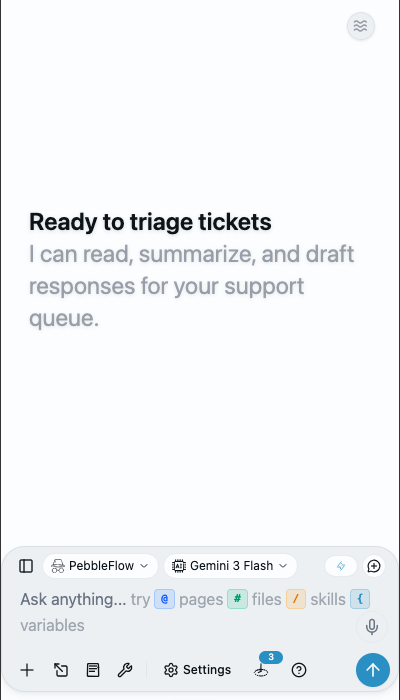
- Buka Caiioo (ekstensi peramban, aplikasi desktop, atau ponsel)
- Masuk dengan Google, Apple, Microsoft, atau email
- Pilih model AI di penyusun pesan — mulai segera dengan kunci gratis yang disediakan, masuk dengan akun ChatGPT atau Grok Anda, tambahkan kunci API (OpenRouter, Anthropic, OpenAI, Google AI, xAI, CometAPI, atau Poe), atau hubungkan server lokal (Ollama, vLLM, Unsloth, atau MLX)
- Ketik pesan dan tekan Enter
- AI akan merespons dan menggunakan alat (pencarian web, membaca file, analisis Python, atau akses kalender) secara otomatis
Selesai. Caiioo menangani semua orkestrasi AI di balik layar.
Kenali Pebble Anda (Hugo)
Di bagian paling atas daftar percakapan Anda terdapat Pebble Anda — percakapan pendamping yang disematkan dan tidak akan pernah tergulir hilang atau diarsipkan.
- Diberi nama Hugo secara default, dapat diganti namanya kapan saja: Klik namanya di tajuk atau bilah samping, atau cukup beri tahu "Saya ingin memanggilmu Aria" di obrolan.
- Buka Buku Catatan Pebble: Klik ikon buku di tajuk untuk membuka Buku Catatan Pebble Anda. Buku ini menunjukkan apa yang diketahui Pebble Anda tentang pengaturan Anda — akun yang terhubung, konektor yang memerlukan login, aplikasi yang terinstal, mode, tugas terjadwal, target Anda saat ini, dan hal-hal yang belum selesai.
- Biarkan ia meninjau percakapan terkini: Di Buku Catatan Pebble, atur Tinjau percakapan terkini ke Mati, Tiap jam, Harian, atau Mingguan, atau klik Tinjau sekarang. Pebble Anda memindai percakapan hingga 30 hari terakhir (melewati utas sementara) untuk memunculkan tugas yang belum selesai dan koneksi yang bermanfaat.
- Orkestrasikan percakapan lain: Minta Pebble Anda untuk memulai utas baru dengan mode dan model tertentu, menyesuaikan pengaturan percakapan lain, atau mengirim perintah tindak lanjut ke utas yang ada atas nama Anda.
Sederhana, Zen, atau Studio
Pil densitas tampilan di ujung kanan tajuk dapat beralih untuk mengatur seberapa banyak detail yang ditampilkan Caiioo kepada Anda:
- Mode Sederhana / Zen (default) membuat layar tetap tenang: tombol tindakan pesan muncul saat Anda mengarahkan kursor atau mengetuk pesan, lencana model per pesan tetap tersembunyi, dan cincin konteks tetap ringkas.
- Mode Studio mengaktifkan segalanya: statistik token dan cache langsung di samping cincin jendela konteks, lencana model dan mode per pesan, kontrol kompresi, dan detail diagnostik lengkap.
Tekan ⌥⌘Z untuk Zen dan ⌥⌘S untuk Studio (Alt+Ctrl+Z / Alt+Ctrl+S di Windows dan Linux). Pengaturan memiliki pil yang sama dan mengikuti pilihan Anda.
Panel Pengaturan
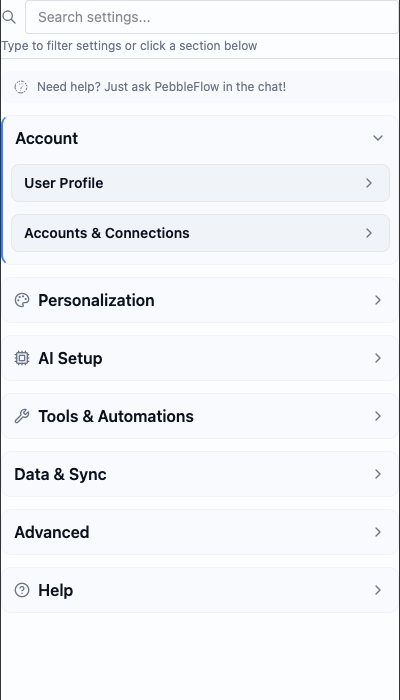
Klik ikon roda gigi untuk melakukan penyesuaian. Tampilan pengaturan lengkap disusun dalam sembilan kategori:
| Kategori | Apa yang Ada di Sini |
|---|---|
| Akun | Profil Pengguna (akun, paket, dan profil Anda), Tim, dan — untuk pemimpin tim atau admin organisasi — pengaturan Tim atau pengaturan Organisasi |
| Preferensi & Privasi | Tampilan (tema, ukuran font, toggle Minimal settings), Personalisasi (termasuk Berbagi Lokasi dan variabel kustom), Pseudonymizer, Privasi & Diagnostik, Trust Boundary (pembagian data dan izin: alat mana yang boleh berjalan tanpa meminta izin, dan siapa yang dapat menerima data Anda) |
| Penyiapan AI | AI Provider (kunci API dan akun penyedia Anda), Konfigurasi Model (model default, kreativitas, langkah maksimum), Suara |
| Aplikasi & Skill | Community Hub (temukan aplikasi, serta aplikasi yang telah Anda instal), Aplikasi Saya, Mode Agen, Skills Library, Kartu, Tampilan, Lampiran Templat |
| Konektor | Setiap layanan dan penyedia AI yang dapat dijangkau Caiioo untuk Anda — akun yang telah masuk, akun model AI, kunci API, konektor kustom (MCP), alat bantu desktop — dengan Discover untuk melihat apa yang dapat Anda tambahkan |
| Alat & Integrasi | Konfigurasi Alat, Alur Kerja, Tugas terjadwal, Pemrosesan Dokumen, Learned Pages, Web Cleanser, Self Checker |
| Data | Pencadangan & Pemulihan, Halaman yang dibagikan (semua yang telah Anda publikasikan ke web), Manajemen Data |
| Konektivitas | Perangkat & Relay (Private Relay dan Caiioo Bridge), Private Sync, Private Constellation (Multi-device Continuity), Akses API, Messaging Gateway |
| Bantuan | Dokumentasi & Hukum (panduan ini, kebijakan privasi, ketentuan), Dukungan & Diagnostik |
Minimal settings: Pengguna baru memulai dengan tampilan pengaturan yang disederhanakan yang hanya menampilkan hal-hal penting. Nonaktifkan toggle Minimal settings (di bagian Tampilan — tercantum di bawah Akun saat Minimal settings aktif) untuk melihat semuanya, termasuk kontrol power-user.
Tip: Anda tidak perlu langsung mempelajari semua pengaturan ini sekaligus. Caiioo sudah dikonfigurasi sebelumnya dengan pengaturan default yang optimal. Sesuaikan sambil berjalan.
Pengaturan Tim dan Pengaturan Organisasi
Jika Anda memimpin sebuah tim, Pengaturan > Akun memiliki bagian Pengaturan tim. Jika Anda adalah admin organisasi, bagian tersebut memiliki Pengaturan organisasi. Pengguna lain tidak dapat melihat keduanya. Klik judul bagian tersebut untuk membukanya.
Bagian ini menampilkan:
- Kebijakan saat ini — versi dan waktu penerbitannya, Pengungkapan minimum, Persetujuan alat minimum, dan Batas kepercayaan diberlakukan. Sebelum ada yang dipublikasikan, akan tertulis Belum ada kebijakan yang dipublikasikan.
- Admin — kunci setiap admin, ditandai sebagai owner atau admin
- Anggota — setiap anggota, beserta sidik jari kunci mereka
Ikon tempat sampah di samping anggota (Hapus anggota) akan menghapus mereka setelah Anda mengonfirmasi; mereka harus bergabung kembali jika ingin masuk. Hanya pemilik yang dapat menghapus admin (Hapus admin), dan tindakan tersebut akan langsung mengakhiri akses mereka.
Menerima Anggota Baru
Hanya pemilik yang dapat menerima anggota baru. Ketika seseorang bergabung, persetujuan admin tidak langsung menambahkan mereka — melainkan memasukkan mereka ke dalam antrean untuk pemilik.
- Admin melihat permintaan tersebut di bagian Menunggu pemilik menerima. Pemilik melihatnya di bagian Menunggu persetujuan Anda, bersama anggota, sidik jari kunci mereka, admin mana yang memverifikasinya (diverifikasi oleh admin), dan waktunya
- Pemilik membandingkan sidik jari tersebut dengan yang ada di layar bergabung milik anggota itu sendiri
- Pemilik mengeklik Terima dan mengonfirmasi. Anda akan melihat Anggota diterima
Dua hal ditandai pada permintaan agar Anda tidak melewatkannya. Perubahan kunci — menggantikan ditampilkan ketika seseorang yang sudah menjadi anggota kembali dengan kunci yang berbeda: menerimanya akan menggantikan kunci lama mereka, dan kunci lama akan berhenti menerima kebijakan. Kunci ini telah dihapus sebelumnya ditampilkan jika perangkat pemilik telah menghapus kunci tersebut sebelumnya. Permintaan yang tidak dapat diterima akan bertuliskan Tidak dapat diterima, disertai alasannya.
Saat Pemilik Perlu Mengonfirmasi Daftar Anggota
Terkadang perubahan pada daftar anggota tidak dapat disetujui secara otomatis. Pemilik kemudian akan melihat Pemilik harus mengonfirmasi daftar anggota, dengan baris yang menjelaskan alasannya: misalnya Relay tidak mengembalikan daftar anggota, sehingga perangkat ini tidak dapat memeriksanya. Coba lagi sebentar lagi.
- Periksa setiap anggota. Tidak ada yang dipilih secara otomatis untuk Anda. Tanda — Anggota baru, Tercatat sebelumnya, Kunci berubah, dan Tidak diterima oleh pemilik — hanyalah petunjuk, karena relay yang menentukan apa yang ditampilkan. Tidak diterima oleh pemilik tidak dapat dipilih
- Centang setiap anggota yang Anda kenali, berdasarkan kunci mereka
- Klik Konfirmasi yang dipilih dan pulihkan, lalu konfirmasi. Siapa pun yang tidak Anda centang akan dikecualikan dan memerlukan pemilik untuk menambahkan mereka kembali
- Anda akan melihat Daftar anggota dikonfirmasi, dan peringatan jika beberapa anggota mungkin masih melihat daftar tersebut sebagai usang hingga rotasi berikutnya
Pemilik juga melihat Penghapusan yang difinalkan oleh perangkat ini — anggota yang dihapus oleh admin yang kemudian difinalkan sendiri oleh perangkat pemilik, masing-masing disertai kunci admin dan waktunya.
Pencarian Panduan Dalam Aplikasi
Cari panduan pengguna dari menu Dokumen (v0.9.717+). Hasil pencarian akan menautkan langsung ke caiioo.ai/guide.
Gunakan Caiioo di Browser pada Perangkat Lain
Anda dapat menggunakan Caiioo di browser pada ponsel, tablet, atau laptop lain, sementara semuanya tetap berjalan di komputer utama Anda. Dua opsi:
Akses jarak jauh (berfungsi di mana saja): Di Pengaturan > Konektivitas > Perangkat & Relay, aktifkan Private Relay, salin alamat relay.caiioo.ai/app yang muncul, buka di browser apa pun pada perangkat lain, dan masuk dengan akun yang sama. Tidak memerlukan kode; terenkripsi ujung ke ujung.
Caiioo Bridge (jaringan yang sama, dengan kode):
- Buka Pengaturan > Konektivitas > Perangkat & Relay > Caiioo Bridge > Pasangkan perangkat
- Kode 6 karakter akan muncul — berlaku selama 5 menit, sekali pakai
- Buka URL yang sama di perangkat lain dan masukkan kodenya
- Batas frekuensi: 10 percobaan per IP per menit
- Mulai ulang server akan memasangkan ulang dengan lancar
Jika alamat dimulai dengan https://, browser Anda akan memperingatkan sekali bahwa sertifikat tersebut ditandatangani sendiri — ini berasal dari komputer Anda sendiri, bukan internet luar. Lanjutkan melewati peringatan tersebut; tanpa menyetujuinya, fitur-fitur aman tidak akan tersedia di perangkat tersebut.
Aplikasi desktop tetap berada di komputer ini secara default. Akses LAN bersifat keikutsertaan sukarela melalui Pengaturan > Konektivitas > Perangkat & Relay. Token hanya dibagikan ke permintaan localhost bahkan ketika akses LAN diaktifkan.
Penghapusan Akun
Ingin menghapus akun Anda? Buka halaman Akun di situs web kami (juga ditautkan dari aplikasi iOS sesuai persyaratan Apple). Ini akan menghapus:
- Profil dan nama tampilan Anda
- Kredensial masuk (email/Google/Apple)
- Saldo kredit AI
- Kunci OpenRouter terenkripsi yang disediakan
- Log audit minimal tetap disimpan untuk keamanan
OAuth Kustom (Pro)
Pada tingkat Pro, Pengaturan > Konektor > Tambah > Aplikasi OAuth Anda sendiri memungkinkan Anda menghubungkan klien OAuth Google Workspace Anda sendiri, klien OAuth Microsoft 365 Anda sendiri, atau penyedia OAuth generik apa pun. Berguna jika organisasi Anda tidak mengizinkan ID klien Caiioo ke daftar putih.
This guide is maintained by the Caiioo team using Slate, our built-in editor.