Huu ni utafsiri wa mashine wa hati asili ya Kiingereza. Ikitokea mgongano wowote kati ya tafsiri hii na toleo asili la Kiingereza, toleo la Kiingereza ndilo litakalozingatiwa. Soma toleo asili la Kiingereza
Kuanza
Anza kutumia kwa dakika chache tu. Caiioo inafanya kazi kwenye Chrome, Safari, Edge, macOS, Windows, Linux, iOS, na Android.
Sakinisha Caiioo
Chagua jukwaa lako:
Kiunganishi cha Chrome au Safari
- Nenda kwenye Chrome Web Store (au App Store kwa Safari) na utafute Caiioo
- Bonyeza Add to Chrome (au wezesha kiunganishi kwenye mipangilio ya Safari) na uthibitishe
- Bonyeza ikoni ya Caiioo kwenye upau wako wa zana ili kufungua paneli ya kando
Programu ya macOS
- Pakua Caiioo kutoka App Store au tovuti yetu
- Fungua programu—itafunguka kwenye doki yako
- Programu inajumuisha otomatiki ya kivinjari iliyojengwa ndani na ushirikiano wa kalenda
Windows au Linux
- Pakua kisakinishi cha programu kutoka kwenye tovuti yetu
- Kiendeshe na ufuate hatua za usanidi
- Programu huendesha seva ya ndani kwa udhibiti wa kivinjari na mengineyo
- Sasisho la otomatiki linaanza na v0.9.717+
iOS au Android
- Pakua programu ya Caiioo kutoka App Store (iOS) au Google Play (Android)
- Ingia na akaunti yako ili kusawazisha mazungumzo kutoka kwa vifaa vingine
- Kila kitu kinasawazishwa kupitia nakala rudufu ya wingu iliyosimbwa
Mazungumzo Yako ya Kwanza
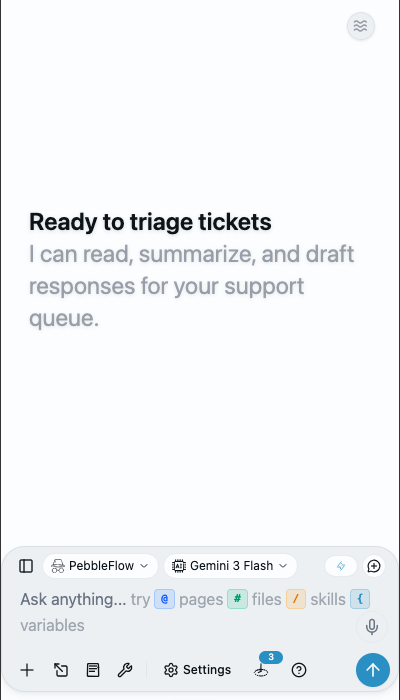
- Fungua Caiioo (ugani wa kivinjari, programu ya kompyuta, au simu)
- Ingia ukitumia Google, Apple, Microsoft, au barua pepe
- Chagua kielelezo cha AI katika kidirisha cha kutunga ujumbe — anza mara moja ukitumia ufunguo wetu wa bure uliotolewa, ingia ukitumia akaunti yako ya ChatGPT au Grok, ongeza ufunguo wa API (OpenRouter, Anthropic, OpenAI, Google AI, xAI, CometAPI, au Poe), au unganisha seva ya ndani (Ollama, vLLM, Unsloth, au MLX)
- Andika ujumbe na ubonyeze Enter
- AI itajibu na kutumia zana (utafutaji wa wavuti, usomaji wa faili, uchanganuzi wa Python, au ufikiaji wa kalenda) kiotomatiki
Hivyo tu. Caiioo hushughulikia uratibu wote wa AI nyuma ya pazia.
Kutana na Pebble Yako (Hugo)
Juu kabisa ya orodha yako ya mazungumzo kuna Pebble Yako — mazungumzo ya mwandani yaliyobandikwa ambayo hayasogei mbali au kuwekwa kwenye kumbukumbu kamwe.
- Imepewa jina Hugo kwa chaguomsingi, inaweza kubadilishwa jina wakati wowote: Bofya jina lake kwenye kichwa au upau wa kando, au uiambie tu "Ningependa kukuita Aria" kwenye gumzo.
- Fungua Pebble Notebook: Bofya ikoni ya kitabu kwenye kichwa ili kufungua Pebble Notebook yako. Inaonyesha kile ambacho Pebble Yako inajua kuhusu usanidi wako — akaunti zilizounganishwa, viunganishi vinavyohitaji kuingia, programu zilizosakinishwa, modi, kazi zilizoratibiwa, malengo yako ya sasa, na kazi zinazoendelea.
- Iruhusu ikague mazungumzo ya hivi karibuni: Katika Pebble Notebook, weka Kagua mazungumzo ya hivi karibuni kuwa Imezimwa, Kila saa, Kila siku, au Kila wiki, au bofya Kagua sasa. Pebble Yako huchanganua hadi siku 30 za mazungumzo ya hivi karibuni (ikivuka nyuzi za muda) ili kuibua kazi ambazo hazijakamilika na miunganisho yenye manufaa.
- Ratibu mazungumzo mengine: Iambie Pebble Yako ianzishe uzi mpya wenye modi na kielelezo maalum, irekebishe mipangilio ya mazungumzo mengine, au itume kidokezo cha ufuatiliaji kwenye uzi uliopo kwa niaba yako.
Simple, Zen, au Studio
Kitufe cha uzito wa mwonekano kilicho upande wa kulia kabisa wa kichwa hubadilisha kiwango cha maelezo ambayo Caiioo inakuonyesha:
- Modi ya Simple / Zen (chaguomsingi) huweka skrini tulivu: vitufe vya vitendo vya ujumbe huonekana unapoelea au kugusa ujumbe, beji za kielelezo kwa kila ujumbe hubaki zimefichwa, na pete ya muktadha hubaki ndogo.
- Modi ya Studio huwasha kila kitu: takwimu za tokeni na kache za ndani kando ya pete ya dirisha la muktadha, beji za kielelezo na modi kwa kila ujumbe, vidhibiti vya mbano, na maelezo kamili ya uchunguzi.
Bonyeza ⌥⌘Z kwa Zen na ⌥⌘S kwa Studio (Alt+Ctrl+Z / Alt+Ctrl+S kwenye Windows na Linux). Mipangilio ina kitufe sawa na inafuata chaguo lako.
Paneli ya Mipangilio
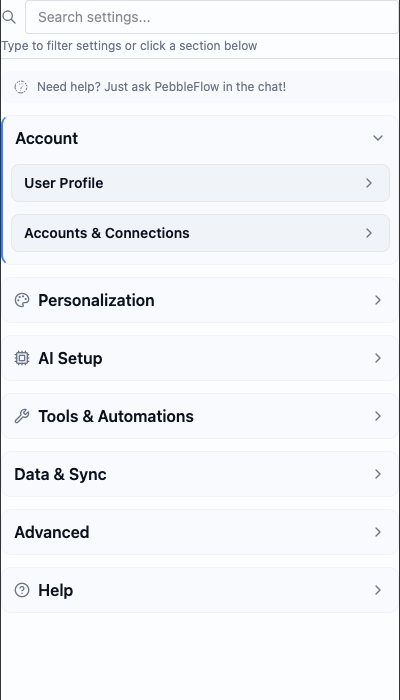
Bofya aikoni ya gia ili kubinafsisha mambo. Mwonekano kamili wa mipangilio umepangwa katika kategoria tisa:
| Kategoria | Yaliyomo Hapa |
|---|---|
| Akaunti | Wasifu wa Mtumiaji (akaunti yako, mpango, na wasifu), Timu, na — kwa kiongozi wa timu au msimamizi wa shirika — Mipangilio ya timu au Mipangilio ya shirika |
| Mapendeleo na Faragha | Muonekano (mandhari, ukubwa wa fonti, swichi ya Minimal settings), Kubinafsisha (ikijumuisha Ushiriki wa Mahali na vigezo maalum), Pseudonymizer, Faragha na Utambuzi, Trust Boundary (ushiriki wa data na ruhusa: ni zana zipi zinaweza kuendeshwa bila kuuliza, na nani anayeweza kupokea data yako) |
| Usanidi wa AI | AI Provider (funguo zako za API na akaunti za watoa huduma), Usanidi wa Muundo (muundo chaguomsingi, ubunifu, hatua za juu zaidi), Sauti |
| Programu na Ujuzi | Community Hub (tafuta programu, na zile ulizosakinisha), Programu Zangu, Njia za Wakala, Maktaba ya Ujuzi, Kadi, Mionekano, Viambatisho vya Kiolezo |
| Viunganishi | Kila huduma na mtoa huduma wa AI ambayo Caiioo inaweza kuifikia kwa ajili yako — akaunti zilizoingia, akaunti za miundo ya AI, funguo za API, viunganishi maalum (MCP), visaidizi vya kompyuta ya mezani — pamoja na Discover kwa kile unachoweza kuongeza |
| Zana na Miunganisho | Usanidi wa Zana, Michiriko ya Kazi, Majukumu Yaliyoratibiwa, Uchakataji wa Nyaraka, Kurasa Zilizojifunza, Web Cleanser, Self Checker |
| Data | Hifadhi Nakala na Urejeshe, Kurasa zilizoshirikiwa (kila kitu ulichochapisha kwenye wavuti), Usimamizi wa Data |
| Muunganisho | Vifaa na Relay (Private Relay na Caiioo Bridge), Private Sync, Private Constellation (Mwendelezo kwenye Vifaa Vingi), Ufikiaji wa API, Messaging Gateway |
| Msaada | Nyaraka na Kisheria (mwongozo huu, sera ya faragha, vigezo na masharti), Usaidizi na Utambuzi |
Minimal settings: Watumiaji wapya huanza na mwonekano uliorahisishwa wa mipangilio unaoonyesha tu mambo muhimu. Zima swichi ya Minimal settings (katika sehemu ya Muonekano — iliyoorodheshwa chini ya Akaunti wakati Minimal settings imewashwa) ili kuona kila kitu, ikijumuisha vidhibiti vya watumiaji mahiri.
Kidokezo: Huhitaji kuzama kwenye mipangilio hii yote mara moja. Caiioo huja ikiwa tayari imesanidiwa na chaguo-msingi zinazofaa. Binafsisha unavyoendelea.
Mipangilio ya Timu na Mipangilio ya Shirika
Ikiwa unaongoza timu, Mipangilio > Akaunti ina sehemu ya Mipangilio ya timu. Ikiwa wewe ni msimamizi wa shirika, ina Mipangilio ya shirika. Hakuna mtu mwingine anayeona yoyote kati ya hizo mbili. Bofya kichwa cha sehemu hiyo ili kuifungua.
Inaonyesha:
- Sera ya sasa — toleo lake na wakati ilipochapishwa, Ufichuzi wa kiwango cha chini, Uidhinishaji wa chini wa zana, na Mpaka wa uaminifu umetekelezwa. Hadi sera itakapochapishwa inasema Bado hakuna sera iliyochapishwa.
- Wasimamizi — ufunguo wa kila msimamizi, uliowekwa alama kama mmiliki au msimamizi
- Wanachama — kila mwanachama, pamoja na alama ya kidole ya ufunguo wao
Aikoni ya jalala kando ya mwanachama (Ondoa mwanachama) humwondoa baada ya kuthibitisha; watahitaji kujiunga tena. Ni mmiliki pekee anayeweza kumwondoa msimamizi (Ondoa msimamizi), na hilo husitisha ufikiaji wao mara moja.
Kumkubali Mwanachama Mpya
Ni mmiliki pekee anayeweza kumkubali mwanachama mpya. Mtu anapojiunga, idhini ya msimamizi haimwongezi — inamweka kwenye foleni kwa ajili ya mmiliki.
- Msimamizi huona ombi chini ya Inasubiri mmiliki amkubali. Mmiliki huliona chini ya Inasubiri idhini yako, likiwa na mwanachama, alama ya kidole ya ufunguo wake, msimamizi aliyethibitisha (imethibitishwa na msimamizi) na lini
- Mmiliki hulinganisha alama hiyo ya kidole na ile iliyo kwenye skrini ya kujiunga ya mwanachama mwenyewe
- Mmiliki hubofya Kubali na kuthibitisha. Utaona Mwanachama amekubaliwa
Mambo mawili huwekewa alama kwenye ombi ili usiyakose. Mabadiliko ya ufunguo — inachukua nafasi ya huonyeshwa wakati mtu ambaye tayari ni mwanachama anaporudi na ufunguo tofauti: kumkubali hubadilisha ufunguo wake wa zamani, na ufunguo wa zamani huacha kupokea sera. Ufunguo huu uliondolewa hapo awali huonyeshwa wakati kifaa cha mmiliki kilipouondoa ufunguo huo mapema. Ombi ambalo haliwezi kukubaliwa huonyesha Haiwezi kukubaliwa, pamoja na sababu.
Wakati Mmiliki Anapohitaji Kuthibitisha Orodha ya Wanachama
Wakati mwingine mabadiliko kwenye orodha ya wanachama hayawezi kuidhinishwa kiotomatiki. Kisha mmiliki huona Mmiliki anapaswa kuthibitisha orodha ya wanachama, kukiwa na mstari unaoeleza sababu: kwa mfano Relay haikurudisha orodha ya wanachama, kwa hivyo kifaa hiki hakikuweza kuikagua. Jaribu tena hivi karibuni.
- Soma kila mwanachama. Hakuna kilichoteuliwa kwa ajili yako. Alama — Mwanachama mpya, Iliyorekodiwa awali, Ufunguo umebadilishwa na Haijakubaliwa na mmiliki — ni vidokezo tu, kwa sababu relay ilichagua kile cha kuonyesha. Haijakubaliwa na mmiliki haiwezi kuteuliwa
- Weka alama ya kuteua kwa kila mwanachama unayemtambua, kwa ufunguo wake
- Bofya Thibitisha zilizoteuliwa na urejeshe, na uthibitishe. Kila mtu uliyemwacha bila kumteua ataachwa nje na atahitaji mmiliki amwongeze tena
- Utaona Orodha ya wanachama imethibitishwa, na onyo ikiwa baadhi ya wanachama wanaweza bado kuona orodha hiyo kuwa imepitwa na wakati hadi mzunguko unaofuata
Mmiliki pia huona Uondoaji ambao kifaa hiki kiliufanya kuwa wa mwisho — wanachama ambao msimamizi aliwaondoa kisha kifaa cha mmiliki kikafanya uamuzi huo kuwa wa mwisho chenyewe, kila mmoja akiwa na ufunguo wa msimamizi na wakati ilipotendeka.
Utafutaji wa Mwongozo Ndani ya Programu
Tafuta mwongozo wa mtumiaji kutoka kwenye menyu ya Hati (v0.9.717+). Matokeo yanakupeleka moja kwa moja kwenye caiioo.ai/guide.
Tumia Caiioo kwenye Kivinjari kwenye Kifaa Kingine
Unaweza kutumia Caiioo kwenye kivinjari kwenye simu yako, kompyuta kibao, au kompyuta ndogo nyingine, huku kila kitu kikiendelea kufanya kazi kwenye kompyuta yako kuu. Chaguo mbili:
Ufikiaji wa mbali (hufanya kazi popote): Katika Mipangilio > Muunganisho > Vifaa na Relay, washa Private Relay, nakili anwani ya relay.caiioo.ai/app inayoonekana, ifungue kwenye kivinjari chochote kwenye kifaa kingine, na uingie kwa akaunti ileile. Hakuna msimbo unaohitajika; imesimbwa mwisho hadi mwisho.
Caiioo Bridge (mtandao uleule, kwa kutumia msimbo):
- Nenda kwenye Mipangilio > Muunganisho > Vifaa na Relay > Caiioo Bridge > Oanisha kifaa
- Msimbo wa herufi 6 unaonekana — unatumika kwa dakika 5, matumizi ya mara moja
- Fungua URL ileile kwenye kifaa kingine na uweke msimbo
- Kikomo cha kasi: majaribio 10 kwa kila IP kwa dakika
- Kuwasha upya seva huunganisha upya vizuri
Ikiwa anwani inaanza na https://, kivinjari chako kinaonya mara moja kwamba cheti kimejisaini chenyewe — kinatoka kwenye kompyuta yako mwenyewe, si intaneti pana. Endelea zaidi ya onyo hilo; bila kulikubali, vipengele salama havipatikani kwenye kifaa hicho.
Programu ya kompyuta mezani husalia kwenye kompyuta hii kwa chaguomsingi. Ufikiaji wa LAN unahitaji idhini kupitia Mipangilio > Muunganisho > Vifaa na Relay. Tokeni hutolewa tu kwa maombi ya mwenyeji wa ndani (localhost) hata wakati ufikiaji wa LAN umewezeshwa.
Kufuta Akaunti
Unataka kufuta akaunti yako? Nenda kwenye ukurasa wa Akaunti kwenye tovuti yetu (pia imeunganishwa kutoka kwa programu ya iOS kulingana na hitaji la Apple). Hii inafuta:
- Wasifu wako na jina la kuonyesha
- Vitambulisho vya kuingia (barua pepe/Google/Apple)
- Salio la mkopo wa AI
- Ufunguo wa OpenRouter uliotolewa na kusimbwa
- Kumbukumbu ndogo za ukaguzi huhifadhiwa kwa ajili ya usalama
OAuth Maalum (Pro)
Katika kiwango cha Pro, Mipangilio > Viunganishi > Ongeza > Programu yako ya OAuth inakuruhusu kuunganisha mteja wako mwenyewe wa OAuth wa Google Workspace, mteja wako mwenyewe wa OAuth wa Microsoft 365, au mtoa huduma yeyote wa jumla wa OAuth. Ni muhimu pale ambapo shirika lako halitaidhinisha kitambulisho cha mteja cha Caiioo.
This guide is maintained by the Caiioo team using Slate, our built-in editor.