Huu ni utafsiri wa mashine wa hati asili ya Kiingereza. Ikitokea mgongano wowote kati ya tafsiri hii na toleo asili la Kiingereza, toleo la Kiingereza ndilo litakalozingatiwa. Soma toleo asili la Kiingereza
Sauti: Sema na Usikilize
Unataka AI isome majibu kwa sauti? Au imla ujumbe badala ya kuandika? Caiioo inatoa ingizo na pato la sauti—zote zinaweza kusanidiwa, zingine zikijiendesha ndani ya kifaa chako.
Sauti ya Kutokea (Maandishi-hadi-Sauti)
Ruhusu AI isome majibu yake kwa sauti. Chagua kutoka kwa:
| Chaguo | Aina | Ubora | Usanidi |
|---|---|---|---|
| Chaguo-msingi la Kivinjari | Ya Kwenye Kifaa | Ya Kawaida | Bure, hakuna usanidi |
| Kokoro Neural TTS | Ya Kwenye Kifaa | Ya Juu | Bure, inaendesha kwenye kifaa chako |
| Google Gemini | Wingu | Asilia | Ongeza ufunguo wako wa API |
| OpenAI (gpt-4o-mini-tts) | Wingu | Asilia, inayoweza kuelekezwa | Ongeza ufunguo wako wa OpenAI API |
| ElevenLabs | Wingu | Ya Juu Zaidi | Ongeza ufunguo wako wa API |
| Cartesia (Sonic 3.5) | Wingu | Ya Juu Zaidi | Ongeza ufunguo wako wa API |
| Resemble.ai | Wingu | Bora sana (uigaji wa sauti) | Ongeza ufunguo wako wa API |
Ukubwa wa upakuaji wa Kokoro: Mfano wa Kokoro unakuja katika matoleo mawili, na lile linalopakuliwa linategemea mfumo wako. macOS na iOS hupakia mfano mdogo wa INT8-quantized (~88 MB), wakati kiendelezi/kivinjari kinatumia toleo kubwa la usahihi kamili la WebGPU (~330 MB). Huu ni upakuaji wa mara moja.
Maelezo ya mfumo:
- Kokoro asilia ya iOS (v0.9.720+): Inaendesha ndani ya mchakato mwenyeji wa iOS kupitia OnnxRuntime badala ya WebView, ikirekebisha hitilafu za iPhone 13/14.
- Kokoro ya macOS: Hutiririsha sentensi kwa sentensi (ndani ya ~1s ya kubonyeza kitufe cha kucheza) kupitia mchakato msaidizi wa kompyuta ya mezani.
- Gemini TTS (v0.9.723+): Hucheza sentensi kwa sentensi, kwa hiyo sauti huanza baada ya sentensi ya kwanza badala ya kusubiri jibu lote litengenezwe.
- OpenAI (v0.9.724+): gpt-4o-mini-tts yenye uwezo wa kuelekezwa — omba lafudhi, sauti, au kasi kwa lugha ya asilia (k.m. "soma hii kwa lafudhi ya joto ya Kiayalandi") na sauti itafuata. InatumgetKey ile ile ya OpenAI API kama mtoa huduma wa OpenAI LLM. Sehemu ya Maagizo ya mtindo wa sauti katika Mipangilio > Usanidi wa AI > Sauti inatumia mwongozo wako wa mtindo kwa kila jibu linalozungumzwa.
- Cartesia (v0.9.723+): Ufunguo mmoja wa API huendesha Sonic 3.5 (matokeo) na Ink (uingizaji). Hakuna sauti ya chaguo-msingi—chagua moja katika Mipangilio > Usanidi wa AI > Sauti kabla huiwezesha.
- ElevenLabs: Kila sauti ya ElevenLabs huanza kuzungumza mara tu inapokuwa na kitu cha kusema — ikiwemo toleo la v3 lenye hisia, ambalo linaweza kuchaguliwa katika kiteuzi cha sauti. Mfano wa sauti wa chaguo-msingi ni Flash v2.5: ElevenLabs inaikadiria kuwa sawa kwa ubora na ile ya awali ya chaguo-msingi, na inagharimu nusu kwa kila herufi.
- ElevenLabs v3 Conversational (v0.9.777+): Chagua mfano wa v3 Conversational katika orodha ya mifano ya sauti kwa ajili ya mazungumzo yenye hisia na yenye kuchelewa kidogo katika zaidi ya lugha 70. Kwa sasa ElevenLabs inatoza nusu ya bei ya kawaida kwa kila herufi, na makadirio ya gharama ya Caiioo yanaakisi hilo.
Ucheleweshaji (Latency): Gemini na OpenAI hutoa jibu lote kabla ya uchezaji kuanza, kwa hiyo sauti ya kwanza inaweza kuchelewa kwa sekunde chache kwenye majibu marefu — Mipangilio > Usanidi wa AI > Sauti inaonyesha dokezo unapochagua mojawapo. Kwa hotuba ya ucheleweshaji mdogo, chagua ElevenLabs, Cartesia, au Resemble.
Kasi ya uchezaji: Kitelezi cha kasi (0.5×–2.0×) kinatumiwa na mtoa huduma kwa ElevenLabs (kimezuiliwa hadi 0.7–1.2×) na Cartesia (kimezuiliwa hadi 0.6–1.5×). Sauti za kivinjari na Kokoro huongeza kasi ndani ya kifaa. Gemini na OpenAI hazina udhibiti wao wa kasi, kwa hiyo kitelezi kimefichwa wakati zimechaguliwa; Resemble.ai hutumia kasi kwenye uchezaji wa kawaida (isiyo ya kutiririsha). Upekee mmoja: mifano ya ElevenLabs v3 (v3 na v3 Conversational) haiwezi kubadilisha kasi zenyewe, kwa hivyo Caiioo hutumia kasi yako wakati wa uchezaji badala yake, huku ikiweka sauti kuwa ya asilia — hasara ni kwamba ikiwa kitelezi kiko mbali na cha kawaida, zinasubiri klipu yote kabla ya kuanza kuzungumza. Kwa kasi ya kawaida bado huanza mara moja.
Caiioo inaweza kuchagua sauti inayofaa wakati huo: wakati kusoma kitu kwa sauti ni sehemu ya kazi, AI inaweza kuchagua sauti, kiwango cha kuzungumza, na mfano wa hotuba unaofaa maudhui — sauti tofauti kwa ajili ya hadithi ya wakati wa kulala kuliko ya muhtasari wa habari — badala ya kutumia kila wakati mpangilio wako wa sauti wa jumla. Mipangilio yako mwenyewe inabaki kuwa ya chaguo-msingi kwa kila kitu kingine.
Ili kuiwezesha:
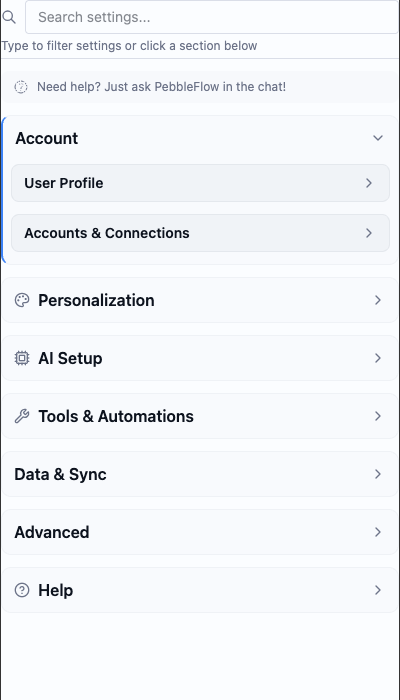
- Nenda kwenye Mipangilio > Usanidi wa AI > Sauti
- Chagua chaguo la maandishi-hadi-sauti
- Washa "Soma majibu kiotomatiki" ikiwa unataka AI isome kiotomatiki
- Rekebisha kasi ya uchezaji ukipenda
Kama uchezaji ukishindwa: Hitilafu za sauti sasa zinaonekana kama arifa ya muda mfupi (toast) badala ya kushindwa kimya kimya — kwa hiyo ufunguo wa API uliopotea au usio sahihi, au sauti isiyoendana na mfano uliochaguliwa (jambo la kawaida kwa Resemble.ai na Cartesia), linakuambia hasa cha kurekebisha.
Kwenye kifaa dhidi ya Wingu: Sauti za kivinjari na Kokoro hazitumi kamwe chochote nje ya kifaa chako. Gemini, OpenAI, ElevenLabs, Cartesia, na Resemble.ai hutuma maandishi kwa seva zao (kwa kutumia funguo zako za API) ili kutengeneza sauti. Tazama Faragha na Data kwa maelezo zaidi.
Gharama za sauti (TTS + STT) hujumuishwa kama voice_cost kwenye mazungumzo, zikiendana na njia ya mara moja.
Ingizo la Sauti (Hotuba-hadi-Maandishi)
Sema ujumbe wako badala ya kuandika. Bonyeza aikoni ya maikrofoni kwenye sehemu ya kuandikia ili kuanza kurekodi. Caiioo itanakili unachosema na kukiweka kwenye sehemu ya ujumbe.
Chagua jinsi inavyonakili:
| Chaguo | Aina | Faragha | Usanidi |
|---|---|---|---|
| Whisper (Kivinjari) | Ndani | Faragha kabisa | FREE, inafanya kazi kwenye kifaa chako |
| WhisperKit (iOS) | Ndani | Faragha kabisa | FREE, kwenye kifaa |
| whisper.cpp & Moonshine (Android) | Ndani | Faragha kabisa | FREE, kwenye kifaa |
| Browser Speech | Ndani | Faragha | FREE, imejengwa ndani |
| ElevenLabs Scribe | Wingu | Sahihi (nzuri kwa lugha zisizo Kiingereza) | Ongeza ufunguo wako wa API wa ElevenLabs |
| Cartesia Ink | Wingu | Sahihi, ucheleweshaji mdogo | Ongeza ufunguo wako wa API wa Cartesia |
Chaguzi za ndani (Whisper, WhisperKit, whisper.cpp, Moonshine, Browser Speech) huweka sauti yako ndani ya kifaa—hakuna kinachotumwa kwenye seva yoyote. ElevenLabs na Cartesia hutuma sauti kwenye seva zao kwa ajili ya unukuzi (kwa kutumia ufunguo wako wa API) na hutoa usahihi wa juu, hasa kwa lugha zisizo Kiingereza.
Ili kuitumia:
- Bonyeza aikoni ya maikrofoni kwenye sehemu ya kuandikia
- Sema ujumbe wako
- Simama unapomaliza
- Nakala inaonekana kwenye sehemu ya ujumbe
- Hariri ikihitajika, kisha tuma
Usanidi wa mara ya kwanza: Mara ya kwanza unapotumia modeli ya hotuba kwenye kifaa, inapaswa kupakuliwa na kutayarishwa. Sehemu ya kuandikia inaonyesha maendeleo ("Inapakua modeli ya hotuba… N%", kisha "Inatayarisha"/"Inapakia"), kwa hivyo kusubiri kidogo kwenye mguso wako wa kwanza wa maikrofoni kunatarajiwa, si kukwama.
Rekodi Sauti na Uambatishe
Badala ya uandikishaji tu, unaweza kurekodi klipu na kuiambatanisha na ujumbe wako: fungua menyu ya + ya kihariri na uchague Rekodi sauti. Inapatikana kwenye iPhone, iPad, macOS, na kiendelezi cha kivinjari. Inaendana kiasili na programu zinazosikiliza rekodi zako, kama vile kocha wa matamshi wa "kwa Lugha".
Acha Mfano Usikie Kurekodi Kwako
Vipengele viwili vinapita tafsiri na kumruhusu mfano unaoweza kusikia kufanya kazi na sauti halisi:
- Jumuisha sauti kwa ajili ya mfano (Mipangilio > Usanidi wa AI > Sauti): inaambatisha kurekodi kwako ili mfano unaoweza kusikia sauti (k.m. Gemini) ukague sauti halisi pamoja na kidokezo chako — sauti, matamshi, sauti za nyuma, sio maneno tu. Imezimwa kwa chaguo-msingi; hakuna kinachotumwa vinginevyo. Kitufe cha mawimbi karibu na kipaza sauti kinaiwasha kwa kila ujumbe, lakini kitufe kinaonekana tu katika njia na programu zinazochagua kuingia (kama "kwa Lugha"), ili kisijaze mtunzi kwa kazi za kila siku.
- Kusikia (zana ya bure, iliyowashwa kwa chaguo-msingi): humruhusu msaidizi kurudi na kusikiliza tena kiambatisho chochote cha sauti na swali lililolengwa la ufuatiliaji — "ni maneno gani yaliyotamkwa vibaya?", "sauti ya sauti ni ipi?" — kwenye zamu unayoiongeza au yoyote inayofuata. Mmodeli maalum wa msaidizi wa sauti hufanya kusikiliza, kwa hivyo hii inafanya kazi hata wakati mfano wako wa mazungumzo hauwezi kusikia.
Kuamuru kwa Mfumo Mzima (Kompyuta)
Amuru katika programu yoyote kwenye kompyuta yako — sio tu Caiioo:
Wachangiaji wa Pro wana uwezo wa kuamuru mfumo mzima uliojengwa ndani ya programu za kompyuta za macOS, Windows, na Linux — hakuna programu ya ziada ya kusakinisha. Shika kitufe cha mkato cha kuamuru popote, sema, na unachosema kinaandikwa kwenye programu yoyote iliyo na mwelekeo.
Tazama Pia
- Faragha na Data — Jinsi data ya sauti inavyoshughulikiwa
- Jukwaa na Usanidi — Upatikanaji wa programu ya kompyuta
- Mipangilio > Usanidi wa AI > Sauti — Sanidi chaguo za sauti kwa usanidi wako
This guide is maintained by the Caiioo team using Slate, our built-in editor.