Niniejszy dokument jest automatycznym tłumaczeniem oryginału w języku angielskim. W przypadku jakichkolwiek rozbieżności między tym tłumaczeniem a oryginalną wersją angielską, wersja angielska jest rozstrzygająca. Przeczytaj oryginał w języku angielskim
Pierwsze kroki
Zacznij korzystać w zaledwie kilka minut. Caiioo działa na Chrome, Safari, Edge, macOS, Windows, Linux, iOS i Androidzie.
Zainstaluj Caiioo
Wybierz swoją platformę:
Rozszerzenie Chrome lub Safari
- Przejdź do Chrome Web Store (lub App Store dla Safari) i wyszukaj Caiioo
- Kliknij Dodaj do Chrome (lub włącz rozszerzenie w ustawieniach Safari) i potwierdź
- Kliknij ikonę Caiioo na pasku narzędzi, aby otworzyć panel boczny
Aplikacja macOS
- Pobierz Caiioo z App Store lub naszej strony internetowej
- Otwórz aplikację — pojawi się w Twoim docku
- Aplikacja zawiera wbudowaną automatyzację przeglądarki i integrację z kalendarzem
Windows lub Linux
- Pobierz instalator aplikacji z naszej strony internetowej
- Uruchom go i postępuj zgodnie z instrukcjami konfiguracji
- Aplikacja uruchamia lokalny serwer do sterowania przeglądarką i innych funkcji
- Automatyczne aktualizacje zaczynają się od wersji v0.9.717+
iOS lub Android
- Pobierz aplikację Caiioo z App Store (iOS) lub Google Play (Android)
- Zaloguj się na swoje konto, aby zsynchronizować rozmowy z innych urządzeń
- Wszystko synchronizuje się za pomocą zaszyfrowanej kopii zapasowej w chmurze
Twoja pierwsza rozmowa
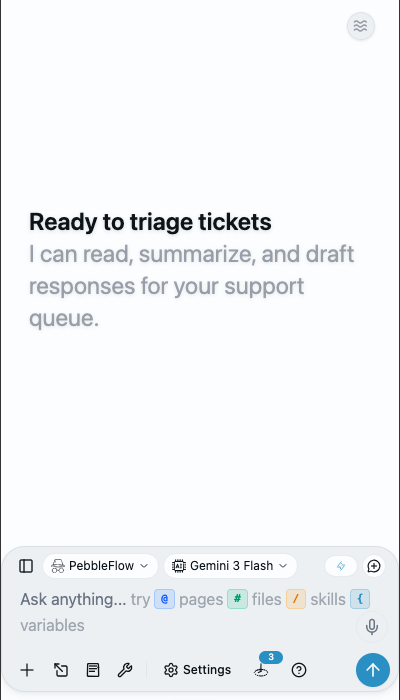
- Otwórz Caiioo (rozszerzenie przeglądarki, aplikację na komputer lub telefon)
- Zaloguj się przez Google, Apple, Microsoft lub e-mail
- Wybierz model AI — użyj własnego klucza API (OpenRouter dla ponad 500 modeli, Google AI lub lokalna Ollama) albo zacznij natychmiast z naszym darmowym kluczem udostępnionym w ramach usługi
- Wpisz wiadomość i naciśnij Enter
- AI odpowiada i może automatycznie korzystać z narzędzi (takich jak wyszukiwanie w internecie, czytanie plików czy dostęp do kalendarza)
To wszystko. Caiioo zajmuje się całą orkiestracją AI w tle.
Tryb prosty (nowy domyślny)
Tryb prosty jest teraz domyślny dla nowych użytkowników (v0.9.720). Przy pierwszym uruchomieniu zobaczysz:
- Widoczny wybór modelu (zawsze dostępny)
- Kompaktowy pasek statystyk: pierścień okna kontekstowego + suma tokenów + koszt + pozostałe środki
- Ukryte dane o tokenach/kosztach dla pojedynczej wiadomości, rozwijane menu kompresji i wskaźniki kontekstu kart
Kliknij ikonę oka, aby odkryć lub ukryć pełny pasek szczegółów.
Zen czy Studio
Przełącznik w prawym rogu nagłówka decyduje o tym, jak wiele szczegółów wyświetla aplikacja.
- Tryb Zen (domyślny) zachowuje przejrzystość ekranu — przyciski wiadomości pojawiają się po najechaniu kursorem lub dotknięciu wiadomości, a plakietki modeli przy poszczególnych wiadomościach nie rzucają się w oczy.
- Tryb Studio włącza wszystko: plakietki modeli, szczegóły poszczególnych wiadomości, telemetrię i diagnostykę.
Naciśnij ⌥⌘Z dla trybu Zen i ⌥⌘S dla trybu Studio (Alt+Ctrl+Z / Alt+Ctrl+S w systemach Windows i Linux). Ustawienia zawierają ten sam przełącznik i dostosowują się do twojego wyboru.
Panel ustawień
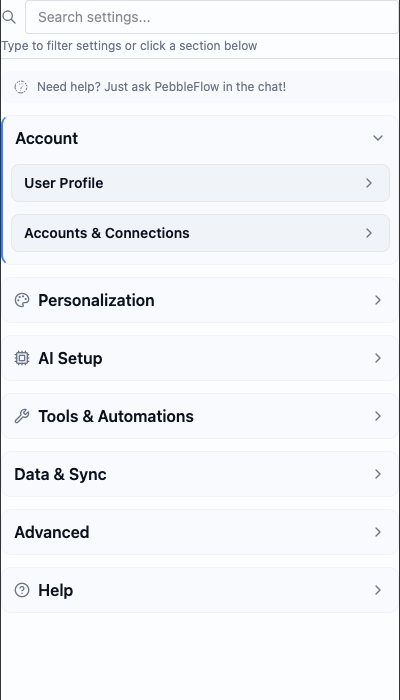
Kliknij ikonę koła zębatego, aby dostosować ustawienia. Pełny widok ustawień jest podzielony na siedem kategorii:
| Kategoria | Co tu znajdziesz |
|---|---|
| Konto | Profil użytkownika (Twoje konto, plan i profile), Autoryzacje i uprawnienia konta (połączone usługi i dane logowania), Zespół |
| Personalizacja i prywatność | Wygląd (motyw, rozmiar czcionki, przełącznik Ustawienia minimalne), Personalizacja (w tym udostępnianie lokalizacji i zmienne niestandardowe), Pseudonimizator, Prywatność i diagnostyka, Zdalni dostawcy SI, Zaplanowane zadania |
| Konfiguracja SI | Dostawca SI (Twoje klucze API i konta dostawców), Konfiguracja modelu (domyślny model, kreatywność, maks. liczba kroków), Głos |
| Narzędzia, tryby i aplikacje | Centrum społeczności, Moje aplikacje, Tryby agenta, Biblioteka umiejętności, Konfiguracja narzędzi, Uprawnienia, Integracje SI (MCP), Przetwarzanie dokumentów, Karty, Widoki, Przepływy pracy i więcej |
| Dane | Kopia zapasowa i przywracanie, Udostępnione strony (wszystko, co opublikowano w sieci), Zarządzanie danymi |
| Łączność | Połączenia (Private Relay i Caiioo Bridge), Prywatna synchronizacja, Private Constellation (ciągłość na wielu urządzeniach), Dostęp do API, Bramka wiadomości |
| Pomoc | Dokumentacja i kwestie prawne (ten przewodnik, polityka prywatności, regulamin), Wsparcie i diagnostyka |
Ustawienia minimalne: Nowi użytkownicy zaczynają od uproszczonego widoku ustawień, który pokazuje tylko to, co najważniejsze. Wyłącz przełącznik Ustawienia minimalne (w sekcji Wygląd — widocznej w sekcji Konto, gdy Ustawienia minimalne są włączone), aby zobaczyć wszystko, w tym zaawansowane opcje sterowania.
Wskazówka: Nie musisz od razu zagłębiać się we wszystkie te ustawienia. Caiioo zawiera rozsądne ustawienia domyślne. Dostosowuj je w miarę potrzeb.
Wyszukiwarka w przewodniku
Przeszukuj przewodnik użytkownika z menu Dokumenty (v0.9.717+). Wyniki prowadzą bezpośrednio do caiioo.ai/guide.
Korzystanie z Caiioo w przeglądarce na innym urządzeniu
Możesz używać Caiioo w przeglądarce na telefonie, tablecie lub innym laptopie, podczas gdy wszystko nadal działa na Twoim głównym komputerze. Dwie opcje:
Dostęp zdalny (działa wszędzie): W Ustawienia > Łączność > Połączenia włącz Private Relay, skopiuj pojawiający się adres relay.caiioo.ai/app, otwórz go w dowolnej przeglądarce na drugim urządzeniu i zaloguj się na to samo konto. Kod nie jest potrzebny; pełne szyfrowanie typu end-to-end.
Caiioo Bridge (ta sama sieć, z kodem):
- Przejdź do Ustawienia > Łączność > Połączenia > Caiioo Bridge > Sparuj urządzenie
- Pojawia się 6-znakowy kod — ważny przez 5 minut, jednorazowy
- Otwórz ten sam adres URL na drugim urządzeniu i wpisz kod
- Ograniczenie częstotliwości: 10 prób na adres IP na minutę
- Ponowne uruchomienie serwera powoduje czyste ponowne sparowanie
Jeśli adres zaczyna się od https://, przeglądarka ostrzeże Cię raz, że certyfikat jest podpisany samodzielnie — pochodzi z Twojego własnego komputera, a nie z szerszego internetu. Zignoruj ostrzeżenie i kontynuuj; bez jego zaakceptowania bezpieczne funkcje są niedostępne na tym urządzeniu.
Aplikacja komputerowa domyślnie pozostaje na tym komputerze. Dostęp do sieci LAN jest opcjonalny i można go włączyć w Ustawienia > Łączność > Połączenia. Tokeny są wydawane wyłącznie żądaniom localhost, nawet gdy dostęp do sieci LAN jest włączony.
Usuwanie konta
Chcesz usunąć konto? Przejdź do strony Konta w naszej witrynie (link znajduje się również w aplikacji iOS zgodnie z wymogami Apple). To spowoduje usunięcie:
- Twojego profilu i nazwy wyświetlanej
- Danych logowania (e-mail/Google/Apple)
- Salda środków AI
- Zaszyfrowanego udostępnionego klucza OpenRouter
- Minimalne logi audytowe są zachowywane ze względów bezpieczeństwa
Niestandardowy OAuth (Pro)
W planie Pro, Ustawienia > Konto > Autoryzacje i uprawnienia konta pozwalają podłączyć własnego klienta OAuth Google Workspace, własnego klienta OAuth Microsoft 365 lub dowolnego ogólnego dostawcę OAuth. Przydatne, gdy Twoja organizacja nie chce umieścić identyfikatora klienta Caiioo na białej liście.
This guide is maintained by the Caiioo team using Slate, our built-in editor.