Це машинний переклад оригінального документа англійською мовою. У разі будь-яких розбіжностей між цим перекладом та оригінальною англійською версією, пріоритет має версія англійською мовою. Читати оригінал англійською мовою
Початок роботи
Налаштуйте та запустіть систему всього за кілька хвилин. Caiioo працює на Chrome, Safari, Edge, macOS, Windows, Linux, iOS та Android.
Встановіть Caiioo
Оберіть свою платформу:
Розширення для Chrome або Safari
- Перейдіть у Веб-магазин Chrome (або App Store для Safari) і знайдіть Caiioo
- Натисніть Додати в Chrome (або увімкніть розширення в налаштуваннях Safari) та підтвердьте
- Натисніть іконку Caiioo на панелі інструментів, щоб відкрити бічну панель
Додаток для macOS
- Завантажте Caiioo з App Store або нашого веб-сайту
- Відкрийте додаток — він з'явиться у вашому Dock
- Додаток містить вбудовану автоматизацію браузера та інтеграцію з календарем
Windows або Linux
- Завантажте інсталятор додатка з нашого веб-сайту
- Запустіть його та дотримуйтесь інструкцій з налаштування
- Додаток запускає локальний сервер для керування браузером та іншого
- Автоматичне оновлення починається з версії v0.9.717+
iOS або Android
- Завантажте додаток Caiioo з App Store (iOS) або Google Play (Android)
- Увійдіть у свій обліковий запис, щоб синхронізувати розмови з іншими пристроями
- Все синхронізується через зашифровану хмарну резервну копію
Ваша перша розмова
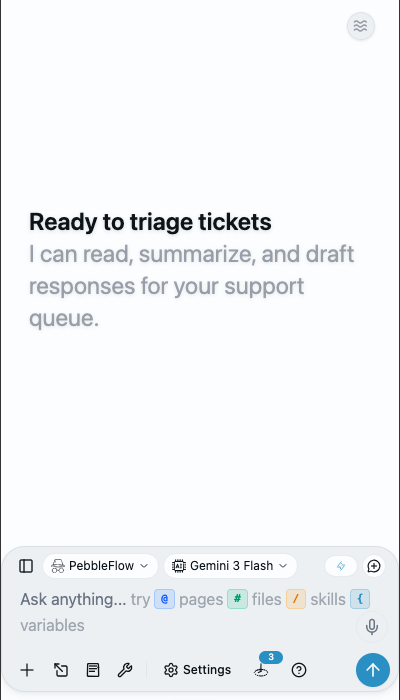
- Відкрийте Caiioo (розширення для браузера, десктопний додаток або телефон)
- Увійдіть за допомогою Google, Apple, Microsoft або електронної пошти
- Виберіть модель штучного інтелекту — використовуйте власний ключ API (OpenRouter для понад 500 моделей, Google AI або локальний Ollama) або починайте одразу з нашого безкоштовного передбаченого ключа
- Введіть повідомлення та натисніть Enter
- ШІ відповідає та може автоматично використовувати інструменти (як-от вебпошук, читання файлів або доступ до календаря)
Це все. Caiioo керує всією оркестрацією ШІ за лаштунками.
Простий режим (Новий стандарт)
Простий режим тепер є стандартним для нових користувачів (v0.9.720). При першому запуску ви побачите:
- Видимий вибір моделі (завжди доступний)
- Компактну смугу статистики: кільце контекстного вікна + загальна кількість токенів + вартість + залишок кредиту
- Приховані дані про токени/вартість кожного повідомлення, випадаючий список стиснення та індикатори контексту вкладок
Натисніть іконку ока, щоб показати або приховати повну смугу деталей.
Zen або Studio
Перемикач у правій частині шапки змінює обсяг інформації на екрані.
- Режим Zen (за замовчуванням) залишає екран чистим — кнопки повідомлень з'являються під час наведення чи натискання, а значки моделей для окремих повідомлень приховані.
- Режим Studio вмикає все: значки моделей, подробиці для кожного повідомлення, телеметрію та діагностику.
Натисніть ⌥⌘Z для Zen і ⌥⌘S для Studio (Alt+Ctrl+Z / Alt+Ctrl+S у Windows та Linux). У налаштуваннях є такий самий перемикач, який відповідає вашому вибору.
Панель налаштувань
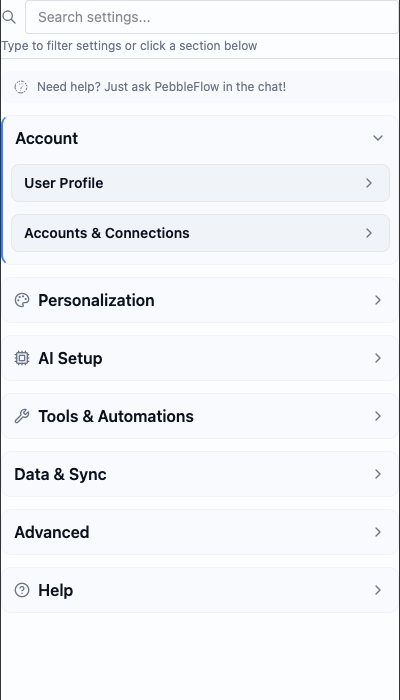
Натисніть піктограму шестірні, щоб змінити параметри. Повний вигляд налаштувань упорядковано за сімома категоріями:
| Категорія | Що тут знаходиться |
|---|---|
| Обліковий запис | Профіль користувача (ваш обліковий запис, план і профілі), Авторизації та дозволи облікового запису (підключені сервіси та облікові дані), Команда |
| Персоналізація та конфіденційність | Вигляд (тема, розмір шрифту, перемикач «Спрощені налаштування»), Персоналізація (зокрема доступ до геопозиції та користувацькі змінні), Псевдонімізатор, Конфіденційність і діагностика, Віддалені AI-провайдери, Заплановані завдання |
| Налаштування ШІ | AI-провайдер (ваші ключі API та облікові записи провайдерів), Конфігурація моделі (модель за замовчуванням, креативність, макс. кроків), Голос |
| Інструменти, режими та додатки | Центр спільноти, Мої додатки, Режими агентів, Бібліотека навичок, Конфігурація інструментів, Дозволи, AI-інтеграції (MCP), Обробка документів, Картки, Подання, Робочі процеси та інше |
| Дані | Резервне копіювання та відновлення, Спільні сторінки (усе, що ви опублікували в мережі), Керування даними |
| Зв'язок | З'єднання (Private Relay та Caiioo Bridge), Приватна синхронізація, Private Constellation (робота на кількох пристроях), Доступ до API, Шлюз повідомлень |
| Довідка | Документація та правова інформація (цей посібник, політика конфіденційності, умови), Підтримка та діагностика |
Спрощені налаштування: Нові користувачі починають зі спрощеного вікна налаштувань, яке показує лише найважливіше. Вимкніть перемикач Спрощені налаштування (у розділі «Вигляд» — відображається в розділі «Обліковий запис», поки спрощені налаштування ввімкнено), щоб побачити все, включно з розширеними елементами керування.
Порада: Вам не обов'язково розбиратися з усіма цими налаштуваннями одразу. Caiioo постачається з попередньо налаштованими розумними параметрами за замовчуванням. Налаштовуйте все в міру потреби.
Пошук по посібнику в додатку
Шукайте в посібнику користувача через меню документів (v0.9.717+). Результати містять прямі посилання на caiioo.ai/guide.
Використання Caiioo у браузері на іншому пристрої
Ви можете використовувати Caiioo у браузері на своєму телефоні, планшеті чи іншому ноутбуці, тоді як все працює на вашому основному комп'ютері. Доступні два варіанти:
Віддалений доступ (працює будь-де): У розділі Налаштування > Підключення > Підключення увімкніть Private Relay, скопіюйте адресу relay.caiioo.ai/app, що з'явилася, відкрийте її в будь-якому браузері на іншому пристрої та увійдіть з тим самим обліковим записом. Жодний код не потрібен; наскрізне шифрування.
Caiioo Bridge (та сама мережа, за кодом):
- Перейдіть до Налаштування > Підключення > Підключення > Caiioo Bridge > Створити пару з пристроєм
- З'явиться 6-значний код, дійсний протягом 5 хвилин для одноразового використання
- Відкрийте ту саму URL-адресу на іншому пристрої та введіть код
- Обмеження швидкості: 10 спроб на IP-адресу за хвилину
- Перезапуск сервера очищує пару
Якщо адреса починається з https://, ваш браузер один раз попередить, що сертифікат самопідписаний — він походить з вашого власного комп'ютера, а не з широкого інтернету. Проігноруйте попередження; без цього безпечні функції на цьому пристрої будуть недоступні.
Настільний додаток за замовчуванням залишається на цьому комп'ютері. Доступ до локальної мережі є опціональним і вмикається в Налаштування > Підключення > Підключення. Токени видаються лише для запитів localhost, навіть якщо доступ до локальної мережі увімкнено.
Видалення облікового запису
Хочете видалити свій обліковий запис? Перейдіть на сторінку облікового запису на нашому сайті (також є посилання з додатка для iOS згідно з вимогами Apple). Це видалить:
- Ваш профіль та відображуване ім'я
- Дані для входу (email/Google/Apple)
- Баланс кредитів ШІ
- Зашифрований наданий ключ OpenRouter
- Мінімальні журнали аудиту зберігаються для цілей безпеки
Користувацький OAuth (Pro)
На тарифному плані Pro в розділі Налаштування > Обліковий запис > Авторизації та дозволи облікового запису ви можете підключити власний клієнт OAuth Google Workspace, власний клієнт Microsoft 365 OAuth або будь-якого загального постачальника OAuth. Це корисно, коли ваша організація не вносить ідентифікатор клієнта Caiioo до білого списку.
This guide is maintained by the Caiioo team using Slate, our built-in editor.