Esta es una traducción automática del documento original en inglés. En caso de cualquier discrepancia entre esta traducción y la versión original en inglés, prevalecerá la versión en inglés. Leer la versión original en inglés
Primeros pasos
Ponte en marcha en solo unos minutos. Caiioo funciona en Chrome, Safari, Edge, macOS, Windows, Linux, iOS y Android.
Instalar Caiioo
Elige tu plataforma:
Extensión para Chrome o Safari
- Ve a la Chrome Web Store (o App Store para Safari) y busca Caiioo
- Haz clic en Añadir a Chrome (o activa la extensión en los ajustes de Safari) y confirma
- Haz clic en el icono de Caiioo en tu barra de herramientas para abrir el panel lateral
Aplicación para macOS
- Descarga Caiioo desde la App Store o nuestro sitio web
- Abre la aplicación; se abrirá en tu dock
- La aplicación incluye automatización de navegador integrada e integración con el calendario
Windows o Linux
- Descarga el instalador de la aplicación desde nuestro sitio web
- Ejecútalo y sigue los pasos de configuración
- La aplicación ejecuta un servidor local para el control del navegador y más
- La actualización automática comienza con la v0.9.717+
iOS o Android
- Descarga la aplicación Caiioo desde la App Store (iOS) o Google Play (Android)
- Inicia sesión con tu cuenta para sincronizar conversaciones desde otros dispositivos
- Todo se sincroniza mediante una copia de seguridad en la nube cifrada
Tu primera conversación
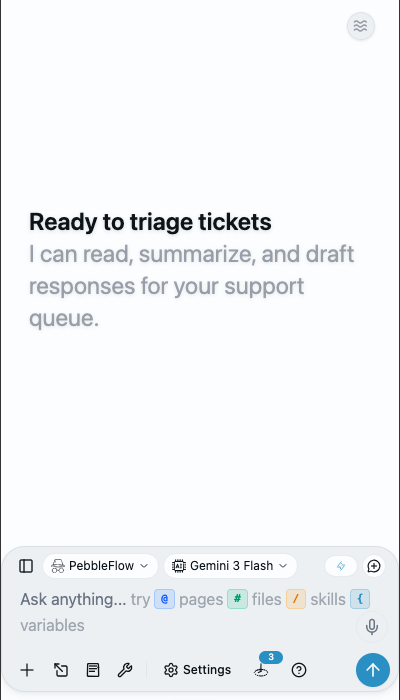
- Abre Caiioo (extensión de navegador, app de escritorio o teléfono)
- Inicia sesión con Google, Apple, Microsoft o correo electrónico
- Elige un modelo de IA en el editor: empieza de inmediato con nuestra clave gratuita aprovisionada, inicia sesión con tu cuenta de ChatGPT o Grok, añade una clave API (OpenRouter, Anthropic, OpenAI, Google AI, xAI, CometAPI o Poe) o conecta un servidor local (Ollama, vLLM, Unsloth o MLX)
- Escribe un mensaje y pulsa Enter
- La IA responde y utiliza herramientas (búsqueda web, lectura de archivos, análisis de Python o acceso al calendario) automáticamente
Eso es todo. Caiioo se encarga de toda la orquestación de IA en segundo plano.
Conoce a tu Pebble (Hugo)
En la parte superior de tu lista de conversaciones se encuentra Tu Pebble: una conversación compañera fijada que nunca desaparece ni se archiva.
- Llamado Hugo de forma predeterminada, renombrable en cualquier momento: Haz clic en su nombre en el encabezado o en la barra lateral, o simplemente dile en el chat: "Me gustaría llamarte Aria".
- Abre el cuaderno de Pebble: Haz clic en el icono de libro en el encabezado para abrir tu cuaderno de Pebble. Muestra lo que Tu Pebble sabe sobre tu configuración: cuentas conectadas, conectores que requieren inicio de sesión, aplicaciones instaladas, modos, tareas programadas, tus objetivos actuales y bucles abiertos.
- Permite que revise conversaciones recientes: En el cuaderno de Pebble, configura Revisar conversaciones recientes en Desactivado, Cada hora, A diario o Semanalmente, o haz clic en Revisar ahora. Tu Pebble examina hasta 30 días de conversaciones recientes (omitiendo hilos temporales) para identificar tareas pendientes y conexiones útiles.
- Orquesta otras conversaciones: Pídele a Tu Pebble que inicie un nuevo hilo con un modo y modelo específicos, ajuste la configuración de otra conversación o envíe una indicación de seguimiento a un hilo existente en tu nombre.
Simple, Zen o Studio
La píldora de densidad de visualización en el extremo derecho del encabezado cambia la cantidad de detalles que Caiioo te muestra:
- Modo Simple / Zen (predeterminado) mantiene la pantalla despejada: los botones de acción del mensaje aparecen al pasar el cursor o tocar un mensaje, las insignias de modelo por mensaje permanecen ocultas y el anillo de contexto se mantiene compacto.
- Modo Studio activa todo: estadísticas integradas de tokens y caché junto al anillo de la ventana de contexto, insignias de modelo y modo por mensaje, controles de compresión y detalles diagnósticos completos.
Presiona ⌥⌘Z para Zen y ⌥⌘S para Studio (Alt+Ctrl+Z / Alt+Ctrl+S en Windows y Linux). Configuración incluye la misma píldora y sigue tu elección.
El panel de configuración
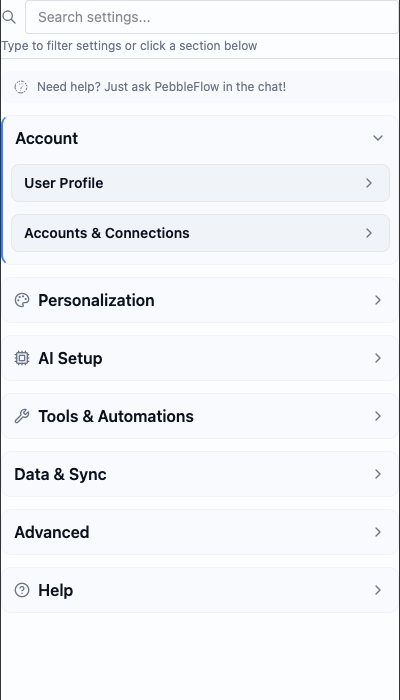
Haz clic en el icono de engranaje para personalizar las opciones. La vista completa de configuración está organizada en nueve categorías:
| Categoría | Qué hay aquí |
|---|---|
| Cuenta | Perfil de usuario (tu cuenta, plan y perfiles), Equipo y —para un líder de equipo o administrador de la organización— Configuración de equipo o Configuración de la organización |
| Preferencias y privacidad | Apariencia (tema, tamaño de fuente, selector de Configuración mínima), Personalización (incluyendo Compartir ubicación y variables personalizadas), Pseudonymizer, Privacidad y diagnóstico, Trust Boundary (intercambio de datos y permisos: qué herramientas pueden ejecutarse sin preguntar y quién puede recibir tus datos) |
| Configuración de IA | Proveedor de IA (tus claves de API y cuentas de proveedores), Configuración del modelo (modelo predeterminado, creatividad, pasos máximos), Voz |
| Apps y Skills | Community Hub (encuentra aplicaciones y las que hayas instalado), Mis aplicaciones, Modos de agente, Biblioteca de Skills, Tarjetas, Vistas, Adjuntos de plantillas |
| Conectores | Todos los servicios y proveedores de IA a los que Caiioo puede acceder por ti —cuentas con sesión iniciada, cuentas de modelos de IA, claves de API, conectores personalizados (MCP), asistentes de escritorio— con Discover para ver lo que puedes añadir |
| Herramientas e integraciones | Configuración de herramientas, Flujos de trabajo, Tareas programadas, Procesamiento de documentos, Páginas aprendidas, Web Cleanser, Self Checker |
| Datos | Copia de seguridad y restauración, Páginas compartidas (todo lo que has publicado en la web), Gestión de datos |
| Conectividad | Dispositivos y Relay (Private Relay y Caiioo Bridge), Private Sync, Private Constellation (continuidad multidispositivo), Acceso a la API, Messaging Gateway |
| Ayuda | Documentación y aspectos legales (esta guía, política de privacidad, términos), Soporte y diagnóstico |
Configuración mínima: Los nuevos usuarios comienzan con una vista de configuración simplificada que muestra únicamente lo esencial. Desactiva el interruptor de Configuración mínima (en la sección Apariencia —que figura bajo Cuenta mientras Configuración mínima esté activada) para ver todo, incluidos los controles para usuarios avanzados.
Consejo: No necesitas profundizar en todos estos ajustes de inmediato. Caiioo viene preconfigurado con valores predeterminados sensatos. Personalízalos sobre la marcha.
Configuración del equipo y Configuración de la organización
Si lideras un equipo, Configuración > Cuenta tiene una sección de Configuración del equipo. Si eres administrador de una organización, tiene Configuración de la organización. Nadie más ve ninguna de las dos. Haz clic en el título de la sección para abrirla.
Muestra:
- La política actual — su versión y cuándo fue publicada, Divulgación mínima, Aprobación mínima de herramientas y Límite de confianza aplicado. Hasta que se publique una, dice Aún no se ha publicado ninguna política.
- Administradores — la clave de cada administrador, marcada como propietario o administrador
- Miembros — cada miembro, con la huella digital de su clave
Un icono de papelera junto a un miembro (Eliminar miembro) lo elimina después de confirmar; tendrá que volver a unirse. Solo el propietario puede eliminar a un administrador (Eliminar administrador), y eso revoca su acceso de inmediato.
Admitir a un nuevo miembro
Solo el propietario puede admitir a un nuevo miembro. Cuando alguien se une, la aprobación de un administrador no lo añade: lo coloca en una cola para el propietario.
- Un administrador ve la solicitud en Esperando que el propietario admita. El propietario la ve en Esperando tu aprobación, con el miembro, la huella digital de su clave, qué administrador la verificó (verificado por el administrador) y cuándo
- El propietario compara esa huella digital con la que aparece en la propia pantalla de unión del miembro
- El propietario hace clic en Admitir y confirma. Verás Miembro admitido
Se destacan dos aspectos en una solicitud para que no los pases por alto. Cambio de clave — reemplaza se muestra cuando alguien que ya es miembro regresa con una clave diferente: admitirlo reemplaza su clave anterior y la clave antigua deja de recibir la política. Esta clave fue eliminada anteriormente se muestra cuando el dispositivo del propietario eliminó esa clave con anterioridad. Una solicitud que no se puede admitir indica No se puede admitir, junto con el motivo.
Cuándo el propietario necesita confirmar la lista de miembros
A veces, un cambio en la lista de miembros no se puede aprobar automáticamente. En ese caso, el propietario ve El propietario debe confirmar la lista de miembros, con una línea que explica el motivo: por ejemplo, El relay no devolvió una lista de miembros, por lo que este dispositivo no pudo verificarla. Inténtalo de nuevo en breve.
- Revisa cada miembro. No hay nada seleccionado por ti. Las marcas — Nuevo miembro, Registrado previamente, Clave cambiada y No admitido por el propietario — son solo indicaciones, porque el relay eligió qué mostrar. No admitido por el propietario no se puede seleccionar
- Marca cada miembro que reconozcas por su clave
- Haz clic en Confirmar seleccionados y recuperar y confirma. Cualquier persona que hayas dejado sin marcar quedará fuera y necesitará que el propietario la vuelva a añadir
- Verás Lista de miembros confirmada y una advertencia si algunos miembros aún pueden ver la lista como desactualizada hasta la próxima rotación
El propietario también ve Eliminaciones que este dispositivo hizo definitivas — miembros que un administrador eliminó y que el dispositivo del propietario confirmó de forma definitiva por su cuenta, cada uno con la clave del administrador y cuándo.
Búsqueda de guía en la aplicación
Busca en la guía del usuario desde el menú de Documentos (v0.9.717+). Los resultados enlazan directamente a caiioo.ai/guide.
Usa Caiioo en un navegador en otro dispositivo
Puedes usar Caiioo en un navegador en tu teléfono, tableta u otro portátil, mientras todo sigue ejecutándose en tu ordenador principal. Dos opciones:
Acceso remoto (funciona en cualquier lugar): En Configuración > Conectividad > Dispositivos y retransmisión, activa Retransmisión privada, copia la dirección relay.caiioo.ai/app que aparece, ábrela en cualquier navegador en el otro dispositivo e inicia sesión con la misma cuenta. No se necesita ningún código; cifrado de extremo a extremo.
Caiioo Bridge (misma red, con un código):
- Ve a Configuración > Conectividad > Dispositivos y retransmisión > Caiioo Bridge > Emparejar un dispositivo
- Aparece un código de 6 caracteres: válido durante 5 minutos, de un solo uso
- Abre la misma URL en el otro dispositivo e introduce el código
- Límite de frecuencia: 10 intentos por IP por minuto
- El reinicio del servidor vuelve a emparejar limpiamente
Si la dirección comienza con https://, tu navegador avisará una vez de que el certificado es autofirmado: proviene de tu propio ordenador, no de internet en general. Continúa más allá de la advertencia; sin aceptarla, las funciones seguras no estarán disponibles en ese dispositivo.
La aplicación de escritorio permanece en este ordenador de forma predeterminada. El acceso LAN es opcional a través de Configuración > Conectividad > Dispositivos y retransmisión. Los tokens solo se entregan a solicitudes de localhost incluso cuando el acceso LAN está habilitado.
Eliminación de cuenta
¿Quieres eliminar tu cuenta? Ve a la página de Cuenta en nuestro sitio web (también enlazada desde la aplicación iOS por requisito de Apple). Esto elimina:
- Tu perfil y nombre de usuario
- Credenciales de inicio de sesión (correo/Google/Apple)
- Saldo de crédito de IA
- Clave de OpenRouter provista cifrada
- Se conservan registros de auditoría mínimos por seguridad
OAuth personalizado (Pro)
En el plan Pro, Configuración > Conectores > Añadir > Tu propia aplicación OAuth te permite conectar tu propio cliente OAuth de Google Workspace, tu propio cliente OAuth de Microsoft 365 o cualquier proveedor OAuth genérico. Es útil cuando tu organización no incluye el ID de cliente de Caiioo en la lista de permitidos.
This guide is maintained by the Caiioo team using Slate, our built-in editor.