Questa è una traduzione automatica del documento originale in inglese. In caso di discrepanze tra la presente traduzione e la versione originale in inglese, prevarrà la versione inglese. Leggi la versione originale in inglese
Guida introduttiva
Inizia in pochi minuti. Caiioo funziona su Chrome, Safari, Edge, macOS, Windows, Linux, iOS e Android.
Installa Caiioo
Scegli la tua piattaforma:
Estensione Chrome o Safari
- Vai sul Chrome Web Store (o App Store per Safari) e cerca Caiioo
- Clicca su Aggiungi a Chrome (o abilita l'estensione nelle impostazioni di Safari) e conferma
- Clicca sull'icona Caiioo nella barra degli strumenti per aprire il pannello laterale
App macOS
- Scarica Caiioo dall'App Store o dal nostro sito web
- Apri l'app: si aprirà nel tuo dock
- L'app include automazione del browser integrata e integrazione con il calendario
Windows o Linux
- Scarica l'installer dell'app dal nostro sito web
- Eseguilo e segui i passaggi di configurazione
- L'app esegue un server locale per il controllo del browser e altro ancora
- L'aggiornamento automatico inizia dalla v0.9.717+
iOS o Android
- Scarica l'app Caiioo dall'App Store (iOS) o Google Play (Android)
- Accedi con il tuo account per sincronizzare le conversazioni da altri dispositivi
- Tutto si sincronizza tramite backup crittografato in cloud
La tua prima conversazione
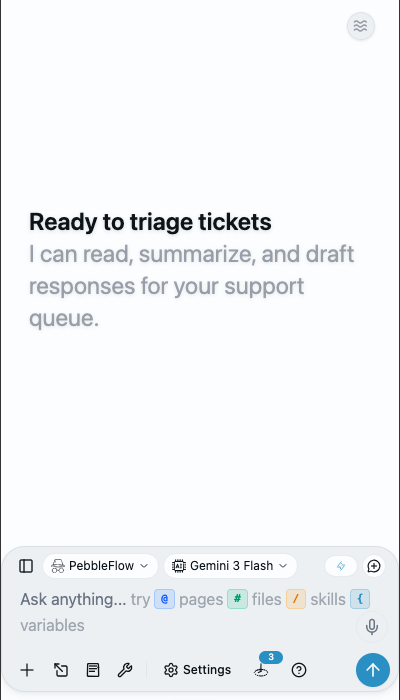
- Apri Caiioo (estensione per browser, app desktop o telefono)
- Accedi con Google, Apple, Microsoft o email
- Scegli un modello di IA: usa la tua chiave API (OpenRouter per oltre 500 modelli, Google AI o Ollama locale) oppure inizia subito con la nostra chiave gratuita predefinita
- Digita un messaggio e premi Invio
- L'IA risponde e può utilizzare automaticamente strumenti (come ricerca web, lettura di file o accesso al calendario)
Tutto qui. Caiioo gestisce l'intera orchestrazione dell'IA dietro le quinte.
Modalità Semplice (Nuovo Predefinito)
La Modalità Semplice è ora l'impostazione predefinita per i nuovi utenti (v0.9.720). Al primo avvio vedrai:
- Un selettore di modelli visibile (sempre disponibile)
- Una barra delle statistiche compatta: anello context-window + token totali + costo + credito residuo
- Token/costo per messaggio, menu a discesa compressione e indicatori di contesto tab nascosti
Clicca sull'icona dell'occhio per mostrare o nascondere la barra dei dettagli completa.
Zen o Studio
La pillola all'estrema destra dell'intestazione regola la quantità di elementi mostrati dall'app.
- Modalità Zen (predefinita) mantiene lo schermo pulito: i pulsanti dei messaggi compaiono quando passi il cursore o tocchi un messaggio, e i badge del modello per singolo messaggio rimangono nascosti.
- Modalità Studio attiva tutto: badge dei modelli, dettagli per singolo messaggio, telemetria e diagnostica.
Premi ⌥⌘Z per Zen e ⌥⌘S per Studio (Alt+Ctrl+Z / Alt+Ctrl+S su Windows e Linux). La sezione Impostazioni ha la stessa pillola e rispetta la tua scelta.
Il pannello delle impostazioni
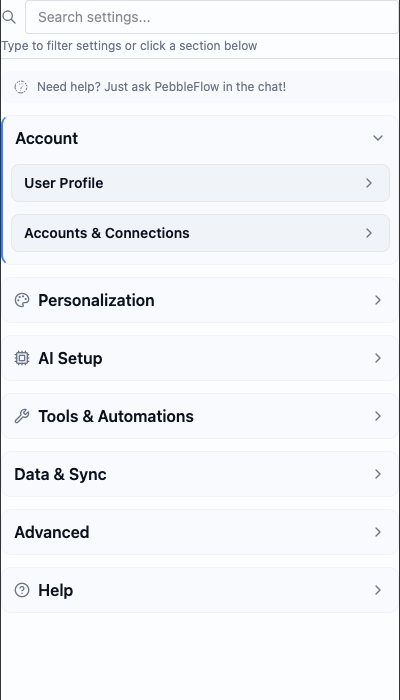
Fai clic sull'icona dell'ingranaggio per personalizzare ogni aspetto. La visualizzazione completa delle impostazioni è organizzata in sette categorie:
| Categoria | Cosa include |
|---|---|
| Account | Profilo utente (account, piano e profili), Autorizzazioni e permessi dell'account (servizi collegati e credenziali), Team |
| Personalizzazione e privacy | Aspetto (tema, dimensione dei caratteri, selettore Impostazioni minime), Personalizzazione (inclusi Condivisione posizione e variabili personalizzate), Pseudonimizzatore, Privacy e diagnostica, Provider IA remoti, Attività programmate |
| Configurazione IA | Provider IA (chiavi API e account dei provider), Configurazione del modello (modello predefinito, creatività, passaggi massimi), Voce |
| Strumenti, modalità e app | Hub della community, Le mie app, Modalità agente, Libreria competenze, Configurazione strumenti, Autorizzazioni, Integrazioni IA (MCP), Elaborazione documenti, Schede, Viste, Flussi di lavoro e altro ancora |
| Dati | Backup e ripristino, Pagine condivise (tutti i contenuti pubblicati sul Web), Gestione dati |
| Connettività | Connessioni (Private Relay e Caiioo Bridge), Sincronizzazione privata, Costellazione privata (continuità multi-dispositivo), Accesso API, Gateway di messaggistica |
| Guida | Documentazione e note legali (questa guida, informativa sulla privacy, termini), Supporto e diagnostica |
Impostazioni minime: i nuovi utenti iniziano con una vista semplificata che mostra solo le impostazioni essenziali. Disattiva il selettore Impostazioni minime (nella sezione Aspetto, elencata sotto Account quando le Impostazioni minime sono attive) per visualizzare tutto, inclusi i controlli avanzati.
Suggerimento: non è necessario esplorare subito tutte le impostazioni. Caiioo è preconfigurato con valori predefiniti ottimali. Personalizzale man mano che procedi.
Ricerca Guida In-App
Cerca nella guida utente dal menu Documento (v0.9.717+). I risultati contengono link diretti a caiioo.ai/guide.
Usa Caiioo in un browser su un altro dispositivo
Puoi usare Caiioo in un browser sul tuo telefono, tablet o un altro laptop, mantenendo tutto in esecuzione sul tuo computer principale. Due opzioni:
Accesso remoto (funziona ovunque): In Impostazioni > Connettività > Connessioni, attiva Private Relay, copia l'indirizzo relay.caiioo.ai/app che appare, aprilo in qualsiasi browser sull'altro dispositivo e accedi con lo stesso account. Nessun codice richiesto; crittografato end-to-end.
Caiioo Bridge (stessa rete, con un codice):
- Vai su Impostazioni > Connettività > Connessioni > Caiioo Bridge > Associa un dispositivo
- Viene visualizzato un codice a 6 caratteri, valido per 5 minuti e monouso
- Apri lo stesso URL sull'altro dispositivo e inserisci il codice
- Limite di frequenza: 10 tentativi per IP al minuto
- Il riavvio del server riesegue l'associazione in modo pulito
Se l'indirizzo inizia con https://, il browser ti avviserà una sola volta che il certificato è autofirmato: proviene dal tuo computer, non da Internet in generale. Supera l'avviso; senza accettarlo, le funzioni sicure non saranno disponibili su quel dispositivo.
L'app desktop rimane su questo computer per impostazione predefinita. L'accesso alla LAN è opzionale tramite Impostazioni > Connettività > Connessioni. I token vengono assegnati solo alle richieste localhost anche quando l'accesso alla LAN è abilitato.
Eliminazione Account
Vuoi eliminare il tuo account? Vai alla pagina Account sul nostro sito web (collegata anche dall'app iOS per i requisiti Apple). Questo eliminerà:
- Il tuo profilo e nome visualizzato
- Credenziali di accesso (email/Google/Apple)
- Saldo crediti IA
- Chiave OpenRouter crittografata fornita
- Vengono conservati log minimi di audit per motivi di sicurezza
OAuth personalizzato (Pro)
Nel piano Pro, Impostazioni > Account > Autorizzazioni e permessi dell'account ti consente di collegare il tuo client OAuth di Google Workspace, il tuo client OAuth di Microsoft 365 o qualsiasi provider OAuth generico. Utile quando la tua organizzazione non inserisce nella whitelist l'ID client di Caiioo.
This guide is maintained by the Caiioo team using Slate, our built-in editor.