Questa è una traduzione automatica del documento originale in inglese. In caso di discrepanze tra la presente traduzione e la versione originale in inglese, prevarrà la versione inglese. Leggi la versione originale in inglese
Skill: Modelli di Prompt Riutilizzabili
Le Skill sono prompt pre-scritti per attività che svolgi spesso. Invece di digitare la stessa richiesta ogni volta, clicca su una skill e questa compilerà il prompt per te. Puoi modificarlo prima di inviarlo o crearne di tuoi.
Come usare una Skill
- Clicca sull'icona della lampadina nel composer
- Sfoglia e clicca sulla skill desiderata
- Modificala se necessario (o inviala così com'è)
- Premi Invio per inviare
Puoi anche digitare / nel composer per cercare le skill. La ricerca corrisponde prima al nome della skill, poi ai suoi tag, quindi al corpo del prompt; così le skill che iniziano con parole simili (come "Sei un esperto...") rimangono facili da distinguere grazie al nome che hai assegnato loro.
Le Skill sono Visibili al Modello
A partire dalla v0.9.722, l'IA sa quali skill possiedi. Quando abiliti una skill, il suo nome, la descrizione e il corpo vengono inseriti nel prompt di sistema della tua modalità. Ciò significa che puoi chiedere al modello cose come "usa la tua skill di analisi contratti su questo PDF" senza digitare / o attivare manualmente la skill. L'esperienza d'uso della ricerca tramite slash rimane invariata; questo significa solo che l'IA comprende quali skill ha a disposizione e può utilizzarle quando pertinente.
Skill Integrate
| Skill | Quando usarla |
|---|---|
| Riassumi Pagina | Breve riepilogo di una pagina web che stai leggendo |
| Pianificazione Settimanale | Aiuto per organizzare la tua settimana |
| Spiega Semplicemente | Scomponi argomenti complessi in un linguaggio semplice |
| Bozza Risposta | Scrivi una risposta professionale a un'email o un messaggio |
| Correggi e Migliora | Sistema grammatica, tono e chiarezza nei tuoi testi |
| Brainstorming Idee | Genera opzioni creative per un progetto o un problema |
Puoi anche installare interi pacchetti di skill dal Community Hub. Ad esempio, "for Legal" include 15 skill legali specializzate che puoi installare contemporaneamente.
Crea le tue competenze
Prompt ripetitivi? Crea una competenza personalizzata una volta e riutilizzala per sempre.
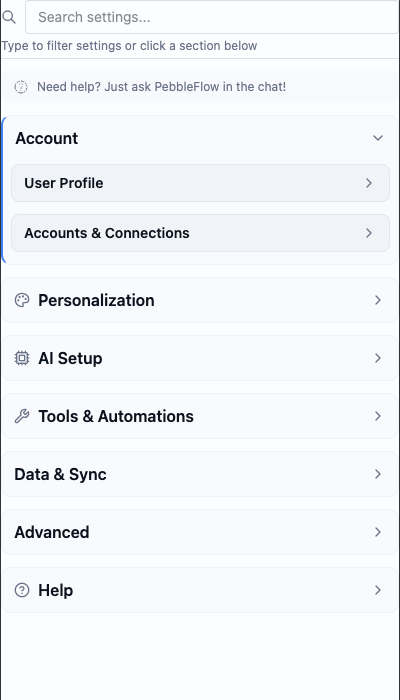
In Impostazioni > App e competenze > Libreria competenze:
- Fai clic su "Crea nuova competenza"
- Assegna un Nome: comparirà così nell'elenco e nel menu
/, quindi sceglilo distintivo (es. "Revisione contratto", non l'inizio casuale del tuo prompt) - Aggiungi una descrizione e dei tag facoltativi
- Scrivi il tuo prompt (puoi usare {{variables}} come {{userName}} o {{currentDate}})
- Salva
- Comparirà nel menu a lampadina accanto a quelle integrate
Esempio: se chiedi spesso all'IA di scrivere descrizioni di prodotti per il tuo negozio Shopify, crea una competenza denominata "Descrizione prodotto" con un modello che compila i dettagli del prodotto.
Includere script con una skill
Una skill può includere codice funzionante insieme al suo prompt, in modo che l'IA esegua qualcosa che hai già testato invece di riscriverlo da zero ogni volta.
Nell'editor delle skill, sotto Script inclusi e strumenti deterministici, fai clic su Aggiungi script. Puoi allegare script Python, SQL, JavaScript, TypeScript e Bash, oppure template visivi in HTML e CSS. Assegna a ciascuno una breve descrizione di ciò che fa: è così che l'IA sa quando utilizzarlo. L'elenco delle skill mostra un conteggio di 1 script / 3 script per permetterti di vedere a colpo d'occhio quali skill contengono codice.
Scegli Esecuzione script per ogni script eseguibile:
- Sandbox — solo dati: Python utilizza la sandbox Python esistente; SQL utilizza lo strumento di database configurato. Questi non forniscono accesso arbitrario a file o processi desktop.
- File e processi desktop: Python, JavaScript, TypeScript e Bash utilizzano la shell del workspace sul desktop che esegue l'attività. Seleziona prima una cartella montata reale e scrivibile; l'agente predispone il codice sorgente in
.caiioo/skills/<skill>/<script>all'interno di tale cartella e ne richiede separatamente l'esecuzione. Gli allegati virtuali e le cartelle di sola lettura non possono eseguire comandi. Gli interpreti richiesti devono essere installati; le autorizzazioni per le cartelle, le approvazioni dei comandi, i limiti sui privilegi e i criteri di rete del punto di montaggio continuano ad applicarsi. La selezione di questa opzione non concede alcun accesso aggiuntivo. La selezione degli strumenti e le opzioni delle azioni continuano ad applicarsi; la selezione automatica deve associare lo strumento workspace prima che possa essere chiamato. Un'attività eseguita localmente su un telefono richiede un host di esecuzione desktop per questi script; un telefono che controlla un'attività già in esecuzione su un desktop utilizza il workspace di quel desktop. - Mantieni le indicazioni esistenti: mantiene le indicazioni linguistiche degli script precedenti senza assegnare un nuovo requisito di esecuzione. I nuovi script Python utilizzano la sandbox per impostazione predefinita. I template HTML/CSS mantengono le loro destinazioni di rendering invece di una dichiarazione di esecuzione.
Il caricamento di una skill non predispone né esegue mai automaticamente i relativi script. Assegna agli script nomi di file portabili e distinti; i nomi che differiscono solo per maiuscole e minuscole vanno in conflitto su alcuni desktop. Gli script dei flussi di lavoro automatici hanno un contratto piattaforma/esecutore separato: questa scelta si applica solo agli script inclusi in una skill.
Organizza le tue skill
In Impostazioni > App e skill > Libreria skill, puoi:
- Contrassegnare le skill come preferite (appariranno in cima al menu)
- Modificare le skill esistenti (le tue o quelle integrate)
- Eliminare le skill che non usi
- Fare pulizia in blocco: spunta le skill desiderate, quindi fai clic su Elimina selezionate. Seleziona tutto e Deseleziona tutto consentono di gestire gli elenchi lunghi, mentre un contatore mostra quante ne sono state selezionate
- Assegnare le skill a modalità specifiche (in modo che compaiano solo in determinati contesti)
Trova una skill digitando. La libreria può diventare lunga quando include sia le tue skill sia tutto ciò che viene fornito dalle app installate; per questo la Libreria skill dispone di una casella di ricerca sopra l'elenco. I risultati si filtrano man mano che digiti, cercando corrispondenze con il nome, la descrizione, i tag della skill, l'app da cui proviene e la prima riga del suo prompt — l'inserimento di più parole restringe ulteriormente il campo, perciò "draft email" troverà solo le skill corrispondenti a entrambi i termini. Un contatore accanto alla casella indica quante skill possiedi e quante ne mostra la ricerca, mentre Esc svuota la casella senza dover ricorrere al mouse.
Una skill non viene mai duplicata. Ogni skill possiede un'identità stabile e indipendente dall'ID interno con cui è archiviata. Di conseguenza, reinstallare un'app, ripristinare i valori predefiniti integrati, reinstallare Caiioo, installare un aggiornamento del prodotto che riformula una skill integrata o sincronizzare un dispositivo che disponeva già della stessa skill confluirà sempre nella medesima voce invece di aggiungere una copia. Se una skill integrata è stata modificata, un re-seed lascia intatta la tua versione — gli aggiornamenti aggiornano solo le skill integrate che non hai toccato. I dispositivi che hanno già accumulato duplicati vengono unificati al riavvio successivo: la copia modificata più di recente prevale, il suo stato di preferito e le assegnazioni di modalità vengono conservati, e l'eliminazione viene sincronizzata con gli altri dispositivi anziché ripresentarsi.
Per impostazione predefinita, l'elenco delle skill mostra ogni skill in tutte le modalità — comprese le skill limitate a una modalità introdotte dalle app dell'Hub installate — in modo che nulla rimanga nascosto dietro a un filtro. Ciascuna skill associata a una modalità mostra un badge della modalità che indica a quale/quali modalità appartiene, permettendo di vedere a colpo d'occhio dove l'agente potrà richiamarla. Le skill senza alcuna assegnazione di modalità sono globali e non mostrano alcun badge.
Vedi anche
- Variabili — Come usare le variabili nelle tue Skills
This guide is maintained by the Caiioo team using Slate, our built-in editor.